TIMER RESOLUTION — QUÉ ES Y CÓMO FUNCIONA
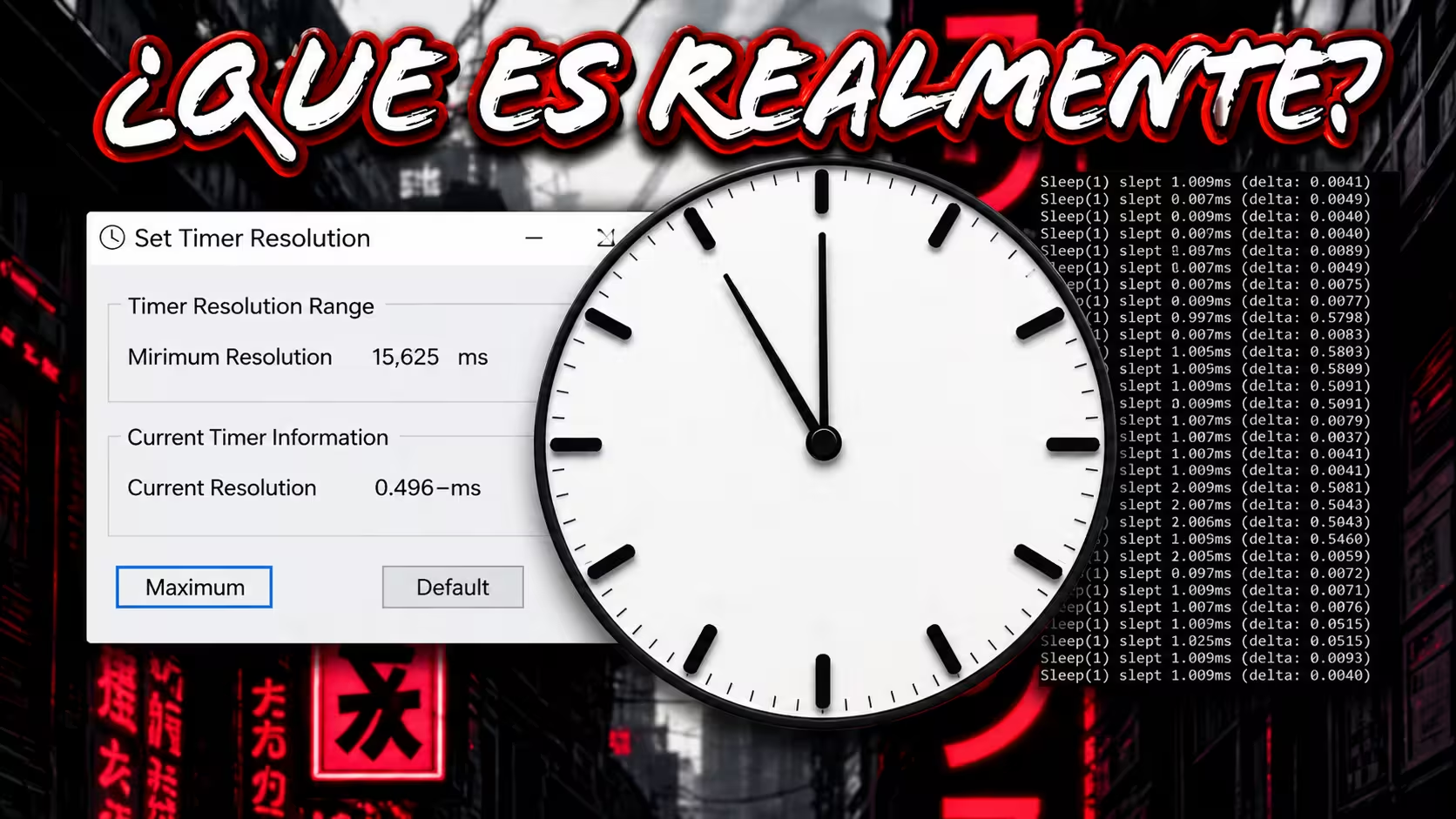
Timer Resolution es una de las optimizaciones más mencionadas en el mundo del gaming competitivo, y también una de las más mal usadas. Se usa de forma incorrecta con aplicaciones como ISLC, minimizándola en el escritorio, o sin entender qué hace realmente. En esta guía vas a entender qué es, por qué importa, y cuál es la manera correcta de aplicarlo.
⏱ Lectura: ~4 minutos- Qué es Timer Resolution y para qué sirve
- Por qué 0.5 ms es mejor que 1 ms
- Cómo afecta HPET a Timer Resolution
- Los timers de Windows: TSC, HPET y ACPI
- Cuál es el mejor timer y cuál usa Windows hoy
Qué es Timer Resolution y para qué sirve
Timer Resolution es una sincronización interna entre Windows y los juegos. Windows usa un temporizador para coordinar tareas, procesos y aplicaciones — y los juegos dependen de ese temporizador para actualizar lógica, física, frames y entrada de controles.
Por defecto, ese temporizador opera en torno a 15.6 milisegundos (el valor estándar de Windows sin modificar). Cuando un juego o aplicación lo solicita, puede bajarse a 1 milisegundo. Con herramientas específicas, puede bajarse aún más: hasta 0.5 milisegundos, que es el valor más bajo que acepta Windows.
Por qué 0.5 ms es mejor que 1 ms
La diferencia está en la frecuencia de actualización del scheduler de Windows. Con 1 ms, el sistema puede hacer hasta 1000 actualizaciones por segundo. Con 0.5 ms, puede hacer hasta 2000. Eso significa que el tiempo entre lo que le pedís al sistema y lo que ejecuta es potencialmente la mitad.
En juegos competitivos, donde cada milisegundo importa, esto se traduce en: menor input lag, frametimes más estables y una sensación de respuesta más precisa en general. No son diferencias enormes, pero son reales y medibles.
Cómo afecta HPET a Timer Resolution
HPET (High Precision Event Timer) es un temporizador de hardware presente en la placa madre, controlable desde la BIOS. Su estado — habilitado o deshabilitado — afecta directamente la forma en que funciona Timer Resolution en Windows.
Cuando HPET está habilitado en la BIOS, Windows puede usarlo como fuente del temporizador del sistema. Cuando está deshabilitado, Windows cae a otras fuentes como TSC o ACPI. Dependiendo de tu hardware y versión de Windows, una u otra configuración puede dar mejor o peor resultado con Timer Resolution activo.
Los timers de Windows: TSC, HPET y ACPI
Windows no usa un solo reloj interno — tiene acceso a distintos tipos de timers de hardware, cada uno con características distintas en cuanto a precisión, latencia y consumo:
Cuál es el mejor timer y cuál usa Windows hoy
En hardware moderno, TSC (Time Stamp Counter) es el timer con menor latencia y mejores resultados para gaming. Lee el contador de ciclos directamente desde el procesador, sin pasar por hardware externo, lo que lo hace extremadamente rápido y preciso.
Windows utiliza TSC por defecto en la mayoría de sistemas modernos, siempre que el procesador lo soporte de forma estable (lo que se conoce como invariant TSC). Si tu CPU es relativamente reciente (Intel desde Sandy Bridge o AMD desde Bulldozer en adelante), TSC invariante ya está activo y Windows lo aprovecha automáticamente.
| Timer | Latencia | Precisión | Recomendado para gaming |
|---|---|---|---|
| TSC | Muy baja | Muy alta | ✔ Sí — el mejor en hardware moderno |
| HPET | Media | Alta | Solo si TSC no es estable en tu sistema |
| ACPI PM | Alta | Media | ✘ No — es el fallback, no el óptimo |
Conclusión
Timer Resolution no es magia ni una herramienta complicada — es simplemente bajar el
intervalo de sincronización entre Windows y tus juegos para que todo sea más preciso.
✔ El valor óptimo es 0.5 ms — lo más bajo que acepta Windows
✔ Hacelo bien: sin ISLC, sin apps abiertas — con un script limpio al inicio
✔ HPET en la BIOS afecta cómo funciona — configuralo según tu CPU
✔ El mejor timer en Windows hoy es TSC — ya lo usa por defecto en hardware moderno
✔ Podés forzar distintos timers con bcdedit para comparar resultados en tu sistema