TIMER RESOLUTION
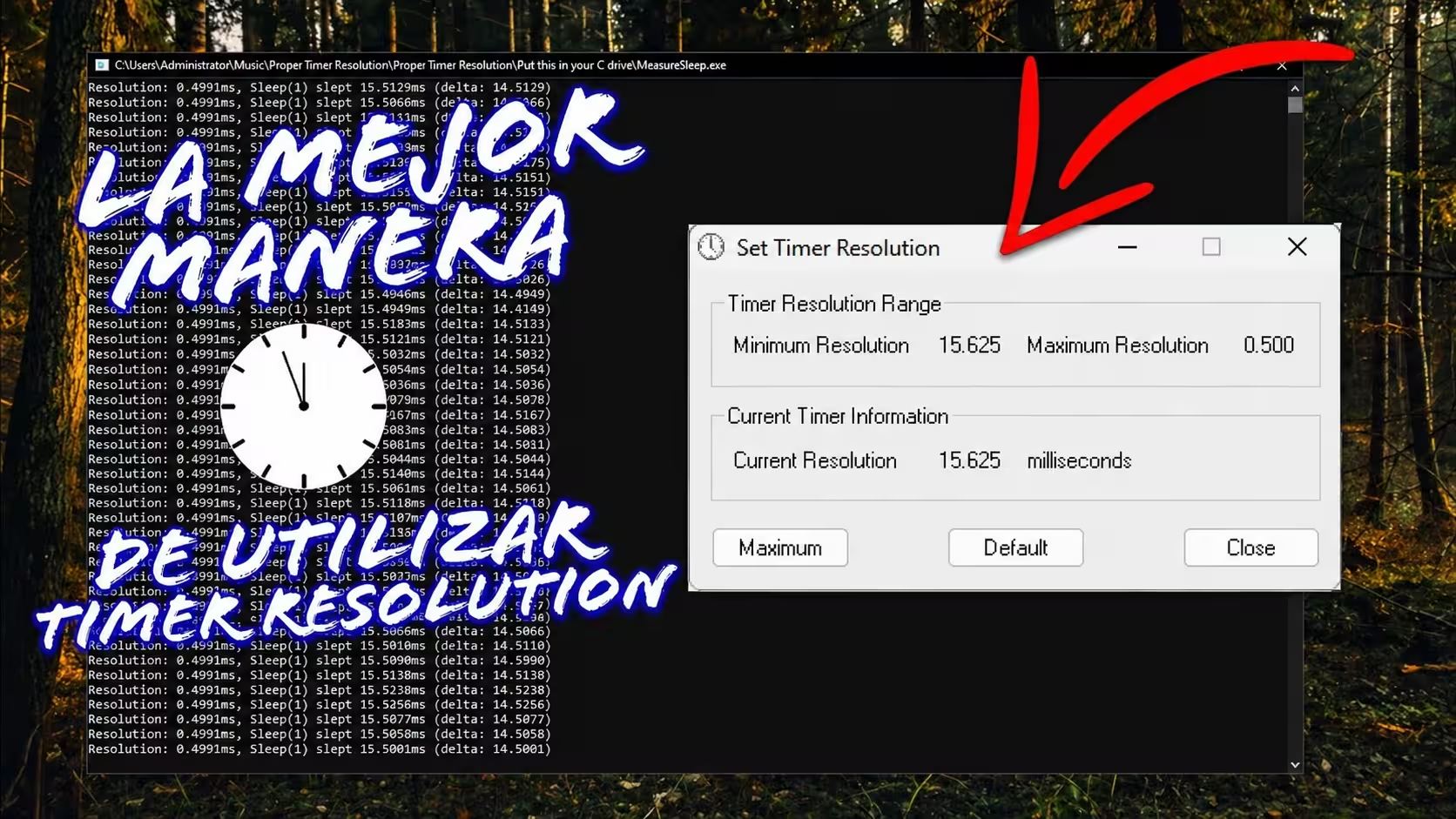
Timer Resolution es una de las optimizaciones más conocidas del mundo del gaming en PC.
Permite reducir el intervalo del reloj interno de Windows desde los 15 ms por defecto
hasta valores de 0.4 – 0.5 ms, haciendo que el sistema responda con mayor
frecuencia y precisión. Esto se traduce en menor input lag, frametimes más estables
y mejor sensación general en juegos competitivos.
El problema es que la mayoría lo usa mal: abren la app manualmente cada vez que
encienden el PC, o usan ISLC, que tampoco es la forma más cómoda ni correcta.
En esta guía vas a aprender el método correcto: que se aplique solo, automáticamente,
cada vez que prendes el PC, corriendo de fondo sin que tengas que hacer nada.
- Los tres métodos: cuál es el correcto
- Paso a paso: configuración correcta
- ¿Cómo verificar que funciona?
- ¿Qué mejora en la práctica?
- Por qué el valor varía entre PCs
- Combinarlo con otras optimizaciones
Los tres métodos: cuál es el correcto
Existen varias formas de usar Timer Resolution. No todas son iguales en comodidad ni en resultado. Acá está la comparación:
Paso a paso: configuración correcta
Sigue estos pasos exactamente una sola vez. Después de hacerlo, Timer Resolution se va a aplicar automáticamente en cada inicio sin que tengas que hacer nada más.
¿Cómo verificar que está funcionando?
Después de reiniciar el PC, hacé doble clic en SetTimerResolution.exe (el que está en C:\). Si el valor que ves es 0.4 ms o 0.5 ms, Timer Resolution está aplicado correctamente. Dependiendo de cómo tengas configurado Windows y la BIOS, el mínimo puede variar.
| Valor que muestra | Qué significa | Estado |
|---|---|---|
| ~15 ms | Windows por defecto, sin optimización | Sin aplicar |
| ~1 ms o 0.999 ms | Windows liviano u optimizado | Mejorado |
| 0.5 ms | Timer Resolution aplicado correctamente | Correcto |
| 0.4 ms o menos | BIOS y Windows perfectamente configurados | Óptimo |
¿Qué mejora en la práctica?
Por qué el valor mínimo varía entre PCs
No todos los sistemas llegan al mismo valor mínimo. El límite que puede alcanzar Timer Resolution
depende de varias configuraciones que actúan en conjunto:
🔧 Timer activo en Windows — TSC da mejores resultados que HPET o ACPI
🔧 HPET en la BIOS — deshabilitarlo en Ryzen suele bajar el límite a 0.4–0.5 ms
🔧 Versión de Windows — Windows más livianos o sin servicios innecesarios alcanzan valores más bajos
🔧 Global C-States — desactivarlos en AMD evita retrasos del procesador
🔧 Plan de energía — usar "Alto rendimiento" o uno personalizado mantiene el CPU siempre activo
Combinarlo con otras optimizaciones
Timer Resolution funciona mejor cuando el resto del sistema también está bien configurado.
Estas son las guías que complementan directamente esta optimización:
🔧 Timers de Windows (TSC/HPET/ACPI) — elige el timer base correcto para tu hardware
🔧 HPET en la BIOS — deshabilitarlo (en Ryzen) puede bajar el mínimo de Timer Resolution
🔧 Global C-States — el CPU siempre disponible, sin latencias de "despertar"
🔧 APIC / X2APIC — reduce la latencia de interrupciones del procesador
🔧 Plan de energía personalizado — mantiene el CPU al 100% desde Windows
Conclusión
Timer Resolution es una optimización real y efectiva, pero solo da resultados consistentes
cuando está bien configurada. La forma correcta no es abrir la app manualmente ni depender
de ISLC: es configurar el inicio automático una sola vez y que todo corra solo de fondo,
sin que tengas que pensar en ello nunca más.
✔ Descargá el archivo desde el canal de Twitch escribiendo !timer en el chat
✔ Colocá SetTimerResolution.exe directamente en C:\
✔ Creá el acceso directo en la carpeta shell:startup con el comando del archivo de texto
✔ Reiniciá el PC y verificá — debería marcar 0.4 o 0.5 ms
✔ Combinalo con la guía de Timers de Windows para el máximo resultado