THERMAL THROTTLING — QUÉ ES Y POR QUÉ MATA TUS FPS

 ⏱ Lectura: ~5 minutos
 - ¿Qué es el thermal throttling?
- Por qué ocurre
- Síntomas que vas a notar
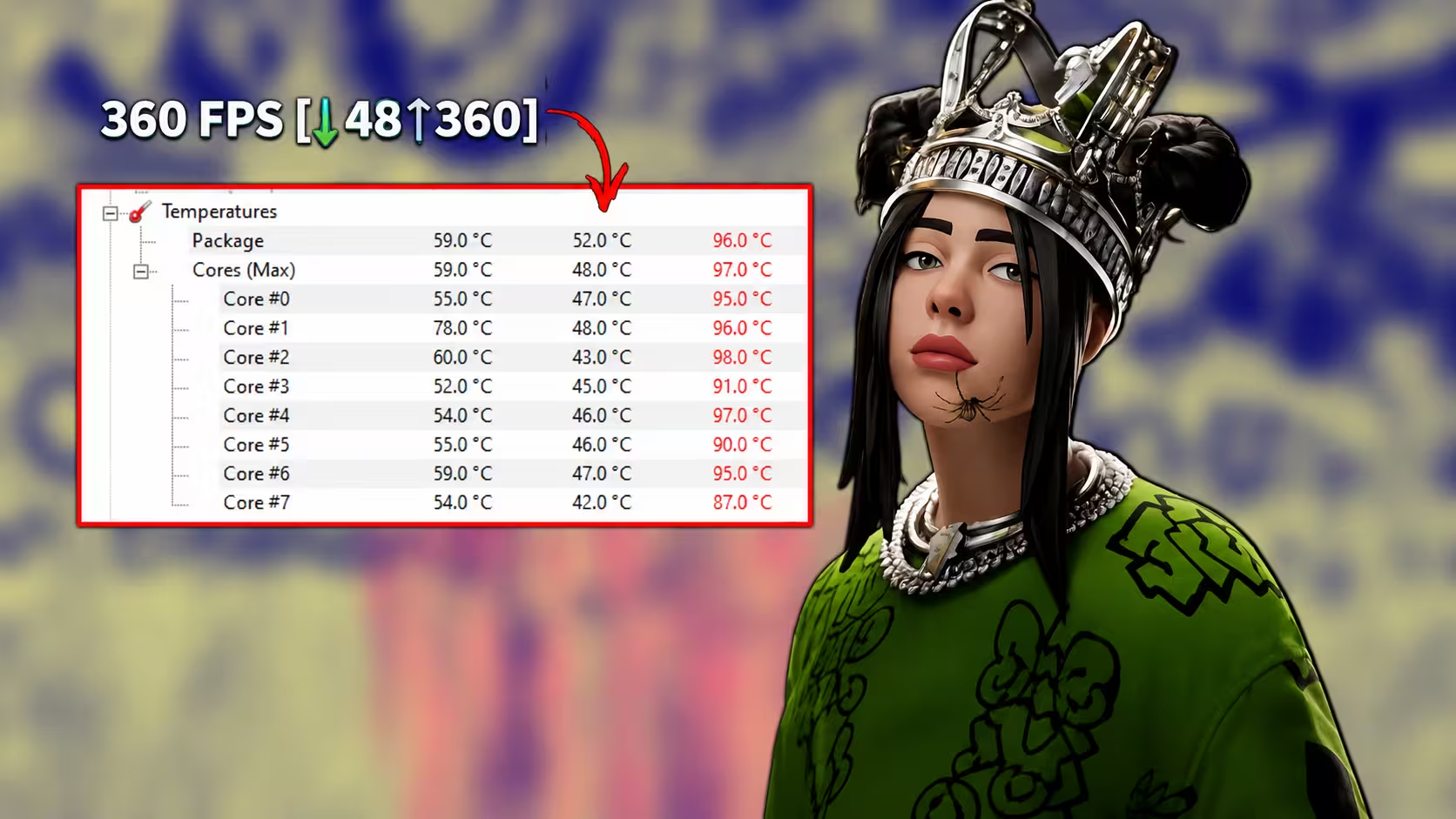
- Cómo detectarlo con MSI Afterburner
- Rangos de temperatura por componente
- Cómo solucionarlo
Tenés bajones de FPS repentinos, tirones en medio de la partida y no entendés qué pasa. Tu PC corre bien un rato y de repente cae en picada. Antes de culpar al juego o a los drivers, revisá las temperaturas: probablemente tu CPU o GPU está sufriendo thermal throttling y está bajando sus propias frecuencias para no quemarse.
¿Qué es el thermal throttling?
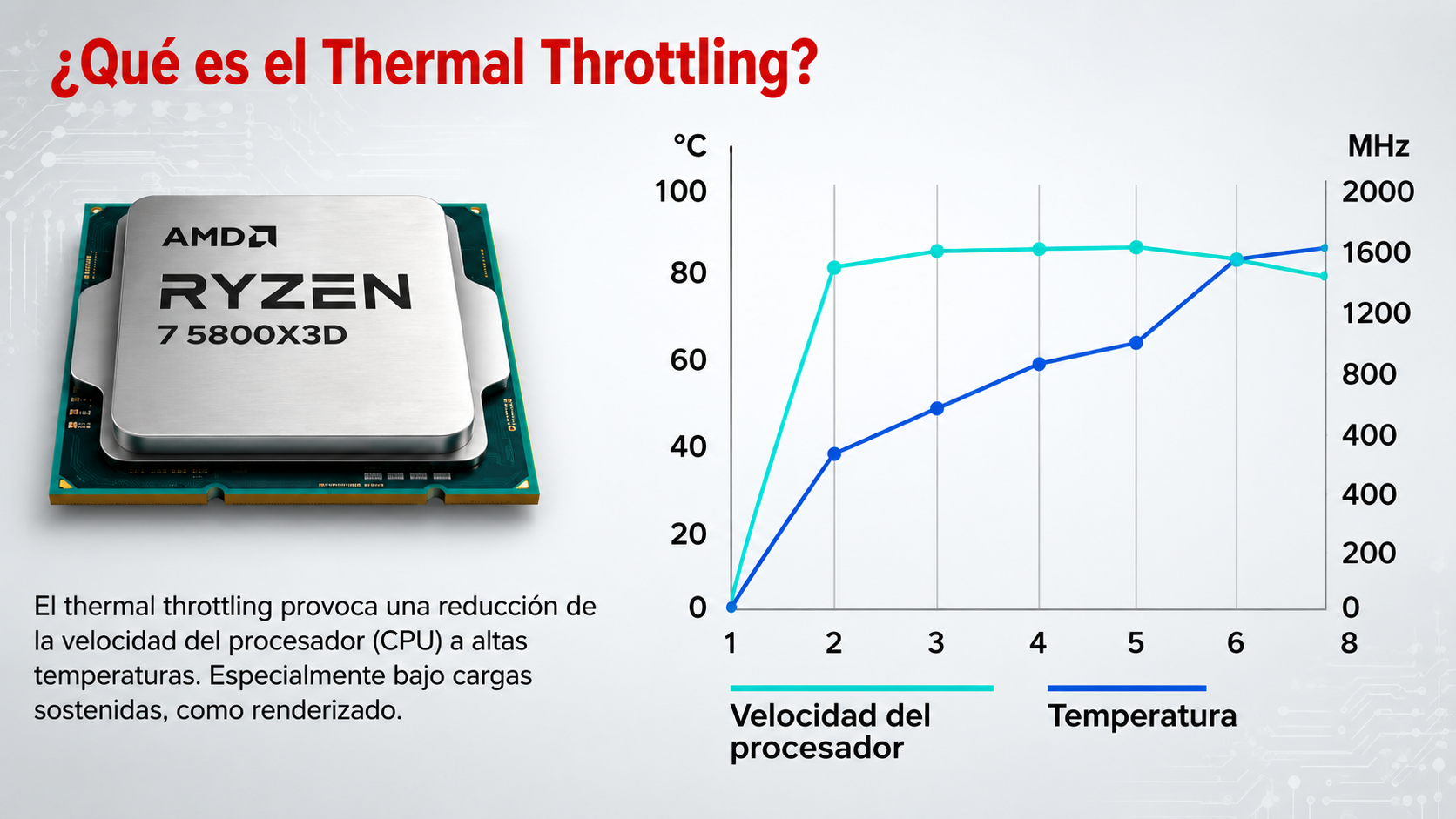
El thermal throttling (o estrangulamiento térmico) es un mecanismo de protección integrado en todos los procesadores y tarjetas gráficas modernos. Cuando el componente supera su temperatura límite de seguridad, el hardware reduce automáticamente sus frecuencias de operación para generar menos calor y evitar daños permanentes.
No es un fallo del sistema: es una función de seguridad. El problema es que al bajar las frecuencias, el rendimiento cae en proporción directa. Un procesador que corre a 4.5 GHz puede throttlear hasta 1.5–2.0 GHz, entregando una fracción del rendimiento que debería.
Por qué ocurre
Hay varias causas comunes, y en la mayoría de los casos se pueden solucionar sin gastar dinero:
Síntomas que vas a notar
El thermal throttling tiene síntomas muy característicos que se diferencian de otros problemas de rendimiento:
✗ Bajones de FPS repentinos — los FPS caen de forma brusca e inesperada
✗ Tirones o stuttering — la imagen se congela por fracciones de segundo de forma repetida
✗ El juego arranca bien y después cae — al principio funciona normal porque los componentes aún no alcanzaron temperatura límite
✗ Ventiladores al máximo — el sistema intenta desesperadamente enfriar, los coolers suenan a tope
✗ El PC se vuelve lento en general — no solo en juegos, sino también en el escritorio
Cómo detectarlo con MSI Afterburner
MSI Afterburner es la herramienta más usada para monitorizar temperaturas y frecuencias en tiempo real. También podés usar HWiNFO64 para datos más detallados. El proceso para confirmar que hay throttling es simple:
Paso 1 — Instala MSI Afterburner
Descargá MSI Afterburner desde el sitio oficial de MSI. Incluye RivaTuner Statistics Server
que permite ver los datos superpuestos en el juego.
Paso 2 — Configura el overlay en pantalla
Dentro de Afterburner, en Ajustes → Monitorización, activa: Temperatura CPU,
Temperatura GPU, Frecuencia de núcleos CPU, Frecuencia GPU y
FPS. Habilitá "Mostrar en pantalla" para cada uno.
Paso 3 — Jugá y observá
Con el overlay activo, jugá normalmente durante 10–15 minutos.
Cuando las temperaturas suban a 90–100°C, revisá si las frecuencias caen al mismo tiempo
que los FPS bajan. Si la correlación existe: hay throttling confirmado.
Rangos de temperatura por componente
Estas son las referencias generales para saber en qué zona de temperatura operás:
| Temperatura | Estado | Riesgo de Throttling |
|---|---|---|
| Hasta 75°C | ✓ Normal | Sin riesgo |
| 75°C – 89°C | Elevado | Leve en picos |
| 90°C – 94°C | ⚠ Peligroso | Throttling activo |
| 95°C – 100°C+ | 🔴 Crítico | Throttling severo — riesgo de daño |
Los valores aplican tanto para CPU como para GPU. Algunos procesadores modernos como los Ryzen 7000 tienen temperatura de junction hasta 95°C por diseño, pero si se mantienen sostenidamente ahí en carga gaming, igual hay margen de mejora térmico.
Cómo solucionarlo
Dependiendo de la causa, la solución varía. Empezá siempre por las opciones gratuitas antes de gastar en hardware nuevo:
Solución 1 — Limpieza profunda del equipo (gratis)
Apagá el PC completamente. Abrí el gabinete y usá aire comprimido para limpiar:
aletas del disipador del CPU, ventiladores del gabinete, la GPU y sus ventiladores,
y los filtros de entrada de aire. Un PC sin polvo puede bajar 10–20°C solo con esto.
Solución 2 — Cambio de pasta térmica (bajo costo)
Si el equipo tiene más de 2 años sin mantenimiento, la pasta térmica ya está seca.
Retirá la pasta vieja con alcohol isopropílico, aplicá una nueva capa delgada en el
centro del procesador y volvé a montar el disipador. Una pasta de calidad media
(Thermal Grizzly Kryonaut, Arctic MX-6) puede bajar 15–20°C en procesadores con
pasta de fábrica vieja.
Solución 3 — Mejorar el flujo de aire del gabinete
Revisá que los ventiladores estén bien orientados: los frontales/inferiores deben
entrar aire frío y los traseros/superiores deben expulsar aire caliente.
Organizá los cables para que no bloqueen el paso del aire entre componentes.
Solución 4 — Mejorar el cooler del CPU
Si usás el cooler de stock en un procesador de gama media-alta y las temperaturas
siguen siendo altas después de limpiar y cambiar pasta, el cooler es el límite.
Un cooler de torre como el Deepcool AK400 o un sistema de refrigeración líquida
de 240mm resuelve el problema de raíz.
Solución 5 — Undervolting (avanzado, gratis)
El undervolting reduce el voltaje que consume el procesador manteniendo la misma
frecuencia. Menos voltaje = menos calor. En AMD Ryzen se hace desde la BIOS con
Curve Optimizer. En Intel con ThrottleStop o XTU. Es gratis y puede bajar
temperaturas 10–15°C adicionales.
Impacto real en FPS
El throttling no es un problema marginal. Cuando el procesador reduce su frecuencia a la mitad para sobrevivir térmicamente, el rendimiento en juegos que dependen de CPU cae en la misma proporción. En títulos como Valorant, CS2 o Fortnite donde el CPU es el cuello de botella, un procesador throttleando puede costar 40–60% de los FPS que debería entregar.
¿Qué pasa si no lo solucionás?
Operar con thermal throttling crónico tiene consecuencias progresivas:
✗ Degradación acelerada del procesador — el silicio se degrada más rápido operando
en temperatura límite de forma sostenida
✗ Inestabilidad del sistema — crashes, pantallas azules y reinicios espontáneos
son comunes cuando el PC opera al límite térmico
✗ Fallo permanente de la GPU — las tarjetas gráficas son especialmente sensibles.
Una GPU que throttlea meses sin solución puede llegar a fallar por completo
✗ Menor vida útil general — todos los componentes cercanos también sufren el calor
excesivo: VRMs, capacitores y el propio PCB de la placa madre
Conclusión
El thermal throttling es una de las causas más frecuentes y más ignoradas de bajo rendimiento en gaming. Antes de actualizar hardware, cambiar drivers o reinstalar Windows, revisá las temperaturas con MSI Afterburner. Si el CPU o la GPU llegan a 90°C o más con bajones de FPS simultáneos, ya tenés el diagnóstico. La solución en la mayoría de los casos es limpieza y pasta térmica: dos cosas que no cuestan nada y que pueden devolverte el rendimiento completo de tu equipo al instante.