¿SE PUEDEN MEZCLAR RAMS DIFERENTES?
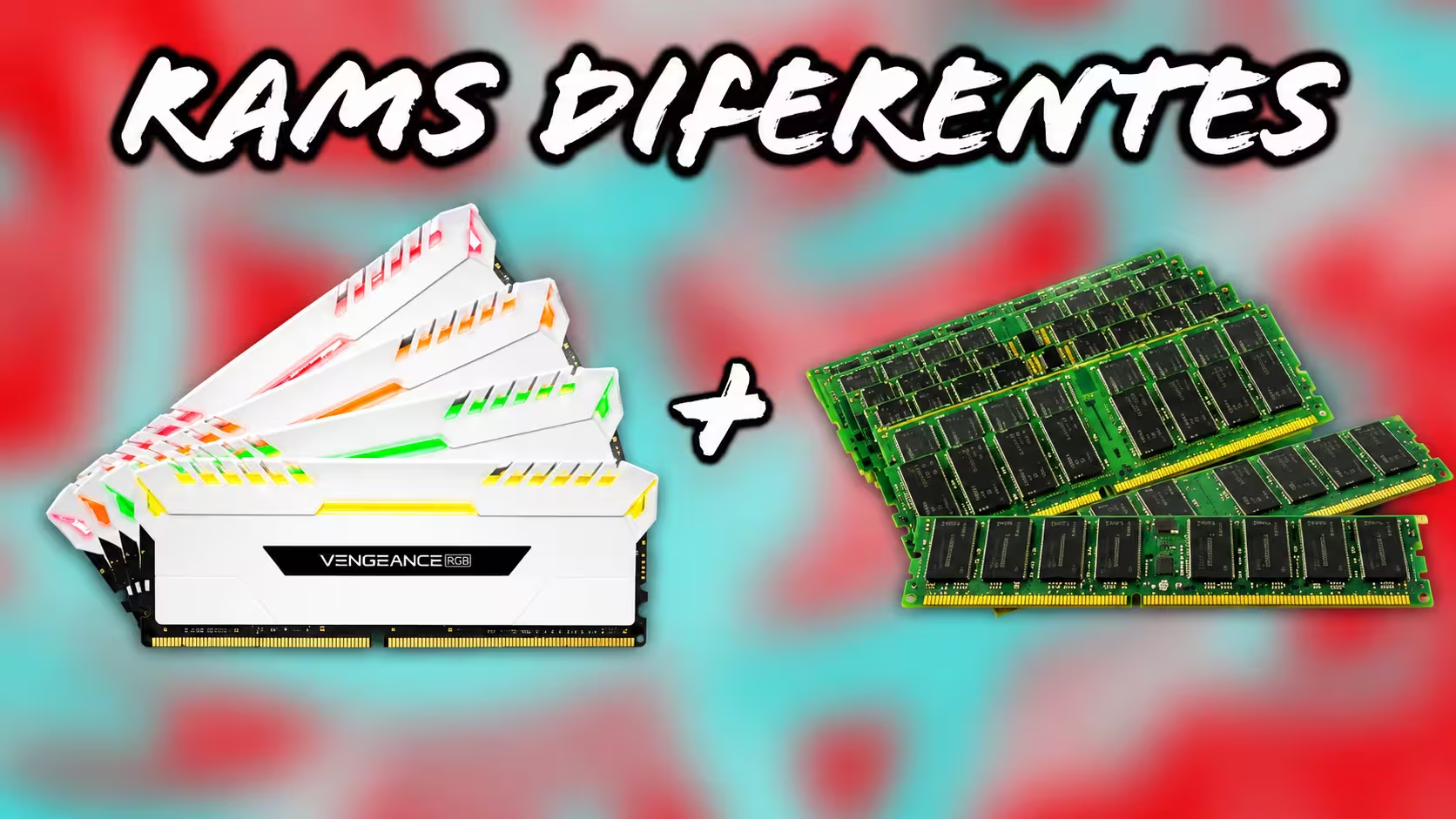
"¿Puedo poner una RAM de otra marca junto a la que ya tengo?" es una de las preguntas más comunes a la hora de ampliar memoria. La respuesta corta es sí, se puede — la placa madre va a encender y todo va a parecer funcionar normal. Pero hay algo importante que pasa por detrás: la BIOS equilibra automáticamente ambos módulos a la velocidad del más lento, y ese equilibrio no siempre sale estable. En esta guía vas a entender exactamente qué pasa cuando mezclás RAM de distinta marca, velocidad o latencia, por qué pueden aparecer pantallazos azules, y cómo configurar todo manualmente para que la combinación funcione de forma estable.
- ¿Se puede mezclar RAM de distinta marca y velocidad?
- Cómo la BIOS equilibra automáticamente los módulos
- Por qué aparecen pantallazos azules
- Latencias (CL) — el otro factor que se mezcla
- Cómo configurar manualmente un perfil estable
- Cuándo NO conviene mezclar RAM
¿Se puede mezclar RAM de distinta marca y velocidad?
Sí, se puede. Es una de las preguntas que más se repiten cuando alguien quiere ampliar la memoria de su PC sin comprar un kit nuevo completo: "tengo una RAM Kingston de 3200 MHz, ¿le puedo agregar una Corsair de 2666 MHz que tengo guardada?". La placa madre va a detectar ambos módulos, el sistema va a arrancar, y a simple vista todo va a funcionar con total normalidad.
Esto aplica tanto para mezclar marcas distintas (Kingston con Corsair, G.Skill con Crucial, etc.) como para mezclar velocidades distintas (un módulo de 3200 MHz con uno de 2666 MHz) o latencias distintas (CL16 con CL18). El sistema operativo no distingue de qué marca es cada módulo — solo le importa la cantidad total de RAM disponible y los parámetros con los que la BIOS terminó configurando el conjunto.
Cómo la BIOS equilibra automáticamente los módulos
Cuando la placa madre detecta dos módulos de RAM con especificaciones distintas, no los deja correr cada uno a su propia velocidad — eso es imposible, ya que ambos comparten el mismo bus de memoria y deben trabajar sincronizados. Lo que hace la BIOS es equilibrar todo el conjunto a la velocidad del módulo más lento.
Por ejemplo: si tenés un módulo de 3200 MHz y le agregás uno de 2666 MHz, el sistema va a bajar ambos módulos a 2666 MHz para que trabajen parejos. El módulo más rápido pierde potencial — no va a poder ir más rápido que el más lento por más que su etiqueta diga otra cosa. Esto es así por diseño: es la única forma en que dos módulos distintos pueden compartir el mismo canal de memoria sin generar conflictos de timing.
Por qué aparecen pantallazos azules
El equilibrio automático que hace la BIOS funciona la mayoría de las veces, pero no siempre sale estable. La BIOS tiene que calcular automáticamente no solo la velocidad común, sino también los timings (latencias) y el voltaje que van a usar ambos módulos en conjunto, ya que cada fabricante certifica los suyos con valores ligeramente distintos.
Cuando esa combinación automática no encuentra un punto intermedio del todo correcto, el resultado son pantallazos azules (BSOD), cierres inesperados o congelamientos, especialmente bajo cargas exigentes como un juego. No es un defecto de los módulos en sí — es que el algoritmo de auto-configuración de la BIOS hizo una mezcla que, para esa combinación particular de marcas y modelos, no quedó del todo estable.
Latencias (CL) — el otro factor que se mezcla
Además de la velocidad, cada módulo de RAM tiene sus propios timings o latencias (CL, tRCD, tRP, tRAS), que definen cuántos ciclos de reloj tarda la memoria en responder a una instrucción. Cuando mezclás dos módulos con timings distintos, la BIOS también tiene que decidir qué valores usar para el conjunto — y normalmente toma los más conservadores (los más altos, es decir, los más lentos) de los dos para garantizar estabilidad.
Esto significa que aunque la velocidad en MHz quede igualada a la del módulo más lento, las latencias del módulo más rápido también pueden verse perjudicadas, sumando una pérdida de rendimiento extra por encima de la que ya implica bajar la velocidad.
| Parámetro | Qué pasa al mezclar | Resultado |
|---|---|---|
| Velocidad (MHz) | Se equilibra al módulo más lento | Pérdida de rendimiento |
| Latencias (CL, tRCD, tRP) | Se ajustan a los valores más conservadores | Pérdida de rendimiento adicional |
| Voltaje | La BIOS calcula un punto intermedio automático | Puede ser inestable según la combinación |
| Capacidad total disponible | Se suma normalmente (ej: 8 GB + 16 GB = 24 GB) | Sin problema |
Cómo configurar manualmente un perfil estable
Si después de mezclar los módulos tenés pantallazos azules o inestabilidad, la solución no es necesariamente descartar la combinación — primero conviene intentar configurar manualmente la RAM desde la BIOS en lugar de dejar que el auto-equilibrio decida por vos. Estos son los pasos en orden:
| Paso | Acción | Por qué funciona |
|---|---|---|
| 1 | Desactivar XMP/EXPO en ambos módulos y entrar en modo manual | El auto-equilibrio de XMP/EXPO con módulos distintos es justo lo que genera inestabilidad. |
| 2 | Fijar la velocidad manualmente a la del módulo más lento de los dos | Le quitás a la BIOS la tarea de "adivinar" el equilibrio automático. |
| 3 | Configurar manualmente los timings (CL, tRCD, tRP, tRAS) usando los del módulo más lento o ligeramente más altos | Timings más conservadores dan más margen de estabilidad cuando hay dos módulos distintos en juego. |
| 4 | Ajustar el voltaje a un punto intermedio entre los dos módulos (consultando las specs de cada uno) | Un voltaje mal calculado por el auto-equilibrio es una causa común de inestabilidad. |
| 5 | Validar con un stress test de RAM (TestMem5, Karhu) durante al menos 1 hora | Confirma que el perfil manual quedó realmente estable antes de darlo por bueno. |
Cuándo NO conviene mezclar RAM
Mezclar RAM de distinta marca o velocidad es viable, pero no siempre es la mejor decisión. Hay casos donde directamente conviene evitarlo:
Conclusión
Sí se puede mezclar RAM de distinta marca, velocidad y latencia en la misma PC, y en la
mayoría de los casos el sistema va a arrancar sin problema. Lo importante es entender que
la BIOS va a equilibrar automáticamente ambos módulos a la velocidad y timings del más
lento, y que ese equilibrio automático no siempre resulta estable — ahí es donde aparecen
los pantallazos azules. La buena noticia es que casi siempre se puede solucionar
configurando todo manualmente desde la BIOS.
✔ Se puede mezclar marca, velocidad y latencia distintas — el sistema arranca igual
✔ La velocidad y los timings se equilibran al módulo más lento
✔ Si hay pantallazos azules, el auto-equilibrio no encontró un punto estable
✔ Configurá manualmente velocidad, timings y voltaje desde la BIOS
✔ Validá siempre con un stress test antes de dar la configuración por estable