DRIVERS DE NVIDIA OPTIMIZADOS
 ⏱ Lectura: ~4 minutos
- ¿Por qué instalar drivers de forma normal da delay?
- Qué es NVCleanstall
- Cómo instalar paso a paso
- Configuración post-instalación
- Resultados esperados
¿Por qué los drivers normales dan delay?
Cuando instalas los drivers oficiales de Nvidia desde su página web, no solo instalas el driver de pantalla. Vienen cargados con GeForce Experience, telemetría, servicios en segundo plano y bloatware que consumen RAM, CPU y generan latencia adicional en el sistema. Muchos jugadores instalan los drivers completos sin saber que hay una forma mucho más limpia de hacerlo.
¿Qué es NVCleanstall?
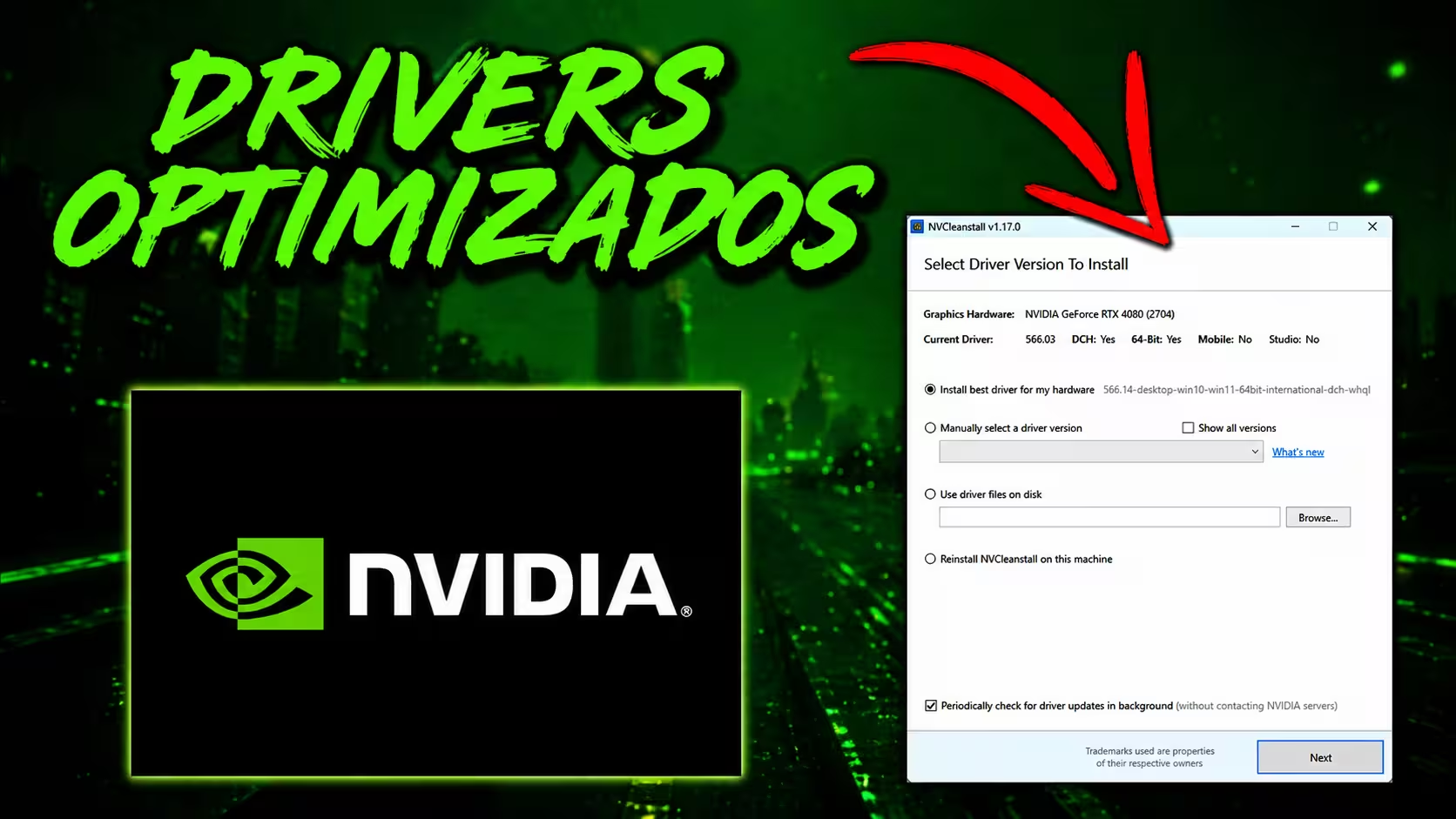
NVCleanstall es una herramienta que actúa como instalador personalizado de drivers de Nvidia. Te permite seleccionar exactamente qué componentes instalar y eliminar todo lo innecesario: GeForce Experience, Telemetry, NVIDIA Streamer, HD Audio si no lo usas, y más. El resultado es un driver mucho más liviano, limpio y con menor impacto en la latencia del sistema.
Instalación paso a paso
✔ Display Driver (obligatorio)
✔ HD Audio via HDMI — solo si tienes monitor con altavoces integrados, marca la primera y tercera opción
✔ En la opción de instalación, selecciona High en el nivel de optimización
Si alguna opción aparece en blanco o sin seleccionar, elige la versión anterior disponible. Deja el resto desmarcado.
Configuración post-instalación
Una vez instalados los drivers y reiniciado el PC, hay un paso importante que debes hacer en Windows:
Resultados esperados
La diferencia no siempre es visible en métricas exactas, pero se siente claramente en juegos competitivos. El input lag baja, el sistema responde más rápido y los frametimes son más estables. Una vez que lo probás con drivers limpios, no vas a querer volver a los completos.
Conclusión
Instalar los drivers de Nvidia de forma correcta es uno de los pasos más subestimados en la optimización de un PC para gaming. NVCleanstall es la herramienta ideal para hacerlo: gratuita, sencilla y con resultados reales. Combinado con el kernel 22H2 y la activación de la aceleración por hardware, tendrás un sistema mucho más limpio y receptivo.