DRIVERS DE NVIDIA OPTIMIZADOS
 ⏱ Lectura: ~4 minutos
- ¿Por qué instalar drivers de forma normal da delay?
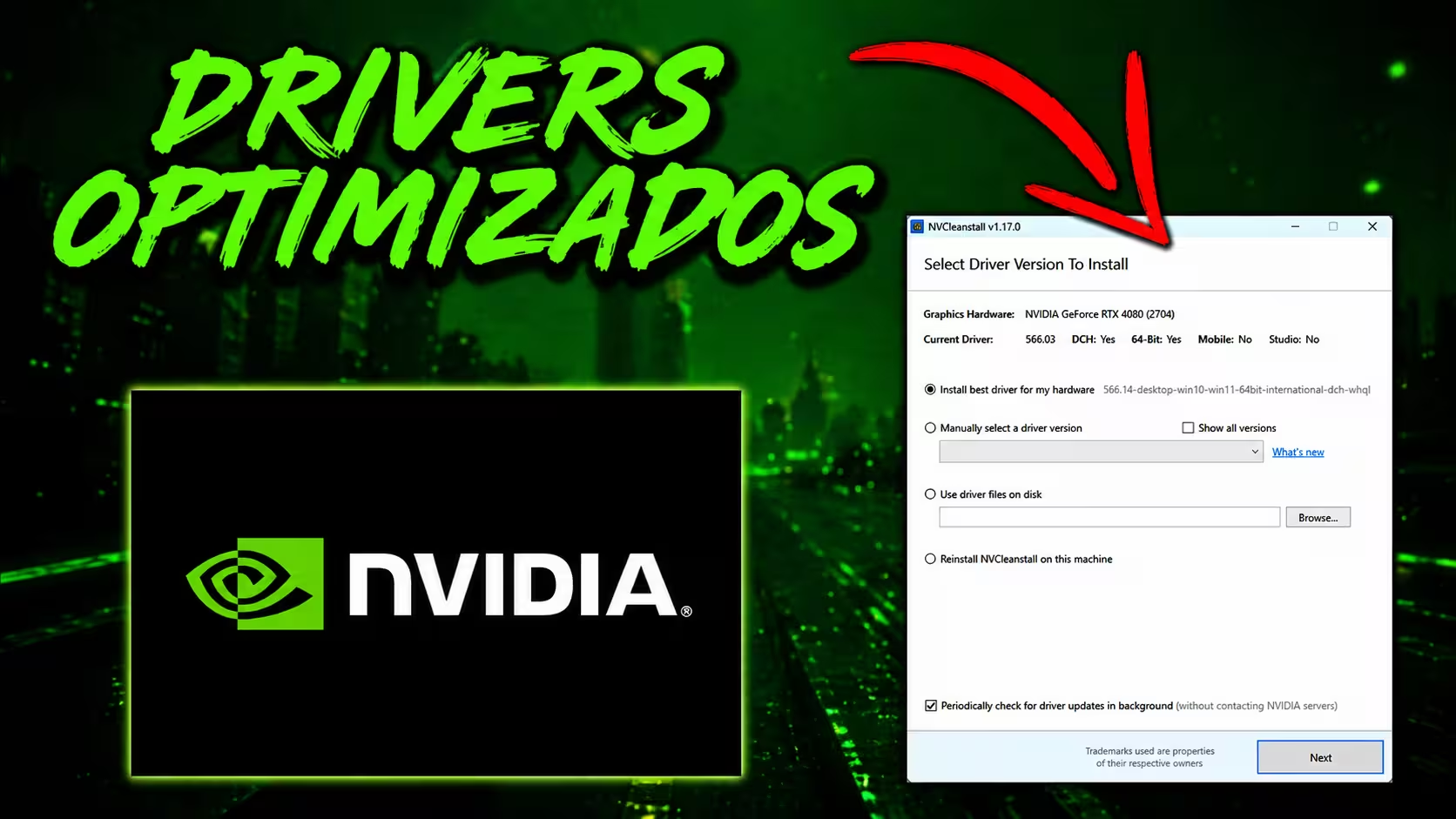
- Qué es NVCleanstall
- Cómo instalar paso a paso
- Configuración post-instalación
- Resultados esperados
¿Por qué los drivers normales dan delay?
Cuando instalas los drivers oficiales de Nvidia desde su página web, no solo instalas el driver de pantalla. Vienen cargados con GeForce Experience, telemetría, servicios en segundo plano y bloatware que consumen RAM, CPU y generan latencia adicional en el sistema. Muchos jugadores instalan los drivers completos sin saber que hay una forma mucho más limpia de hacerlo.
¿Qué es NVCleanstall?
NVCleanstall es una herramienta que actúa como instalador personalizado de drivers de Nvidia. Te permite seleccionar exactamente qué componentes instalar y eliminar todo lo innecesario: GeForce Experience, Telemetry, NVIDIA Streamer, HD Audio si no lo usas, y más. El resultado es un driver mucho más liviano, limpio y con menor impacto en la latencia del sistema.
Instalación paso a paso
✔ Display Driver (obligatorio)
✔ HD Audio via HDMI — solo si tienes monitor con altavoces integrados, marca la primera y tercera opción
✔ En la opción de instalación, selecciona High en el nivel de optimización
Si alguna opción aparece en blanco o sin seleccionar, elige la versión anterior disponible. Deja el resto desmarcado.
Configuración post-instalación
Una vez instalados los drivers y reiniciado el PC, hay un paso importante que debes hacer en Windows:
Resultados esperados
La diferencia no siempre es visible en métricas exactas, pero se siente claramente en juegos competitivos. El input lag baja, el sistema responde más rápido y los frametimes son más estables. Una vez que lo probás con drivers limpios, no vas a querer volver a los completos.
DDU — Display Driver Uninstaller: por qué es necesario antes
Antes de instalar cualquier driver de Nvidia — especialmente si venís de una instalación
anterior sucia — la herramienta correcta es DDU (Display Driver Uninstaller). Lo que hace
DDU es eliminar absolutamente todo rastro del driver anterior: registros, DLLs, servicios en
segundo plano, entradas del Administrador de dispositivos. Una instalación "encima" de un
driver anterior deja residuos que pueden causar crashes, pantallas negras, stuttering inexplicable
o degradación de rendimiento con el tiempo.
El procedimiento correcto: entrar a modo seguro de Windows, ejecutar DDU, reiniciar, y
recién entonces usar NVCleanstall para instalar. El modo seguro es importante porque
Windows no puede cargar el driver que está siendo desinstalado, asegurando que DDU
pueda borrar todos los archivos sin conflictos.
Qué opciones activar y desactivar en NVCleanstall 1.18
Componentes a instalar (solo estos):
✔ Display Driver — el driver de pantalla en sí, obligatorio
✔ PhysX System Software — necesario para algunos juegos
✔ HD Audio (solo si usás el audio de la GPU para HDMI o DisplayPort con audio)
Componentes a NO instalar:
✗ GeForce Experience — no lo necesitás para jugar. Consume RAM y genera telemetría
✗ NVIDIA Telemetry — reportes de uso que no benefician al usuario
✗ NVIDIA Streamer — para streaming desde la GPU, innecesario si no usás Shield
✗ NVIDIA Virtual Audio — salvo que lo uses específicamente
✗ NVIDIA Container / NVIDIA BackendService — servicios auxiliares del ecosistema Nvidia
En la opción de instalación, seleccioná "Perform a clean installation" para asegurarte
de que no queden conflictos con drivers anteriores.
Configuración del Panel de Control de Nvidia post-instalación
Después de instalar el driver limpio, estas son las configuraciones clave en el Panel de Control de Nvidia para gaming competitivo:
Gestionar configuración 3D → Global:
✔ Sincronización vertical: Desactivada (controlar FPS con limitador del juego o RTSS)
✔ Modo de gestión de energía: Preferir máximo rendimiento
✔ Velocidad de fotogramas de renderizado previo: 1 (reduce input lag)
✔ Suavizado de movimientos (MFAA): Desactivado para competitivo
✔ Low Latency Mode: Ultra (hace lo mismo que la opción de renderizado previo, úsalo si aparece)
Frecuencia de actualización: Asegurate de que la resolución seleccionada en Configuración
de pantalla tenga la frecuencia de tu monitor correcta (144, 165, 240 Hz según corresponda).
Esto es lo primero que verificar si algo se ve raro después de reinstalar drivers.
Conclusión
Instalar los drivers de Nvidia de forma correcta es uno de los pasos más subestimados en la optimización de un PC para gaming. NVCleanstall es la herramienta ideal para hacerlo: gratuita, sencilla y con resultados reales. Combinado con el kernel 22H2 y la activación de la aceleración por hardware, tendrás un sistema mucho más limpio y receptivo.