LATENCY APP
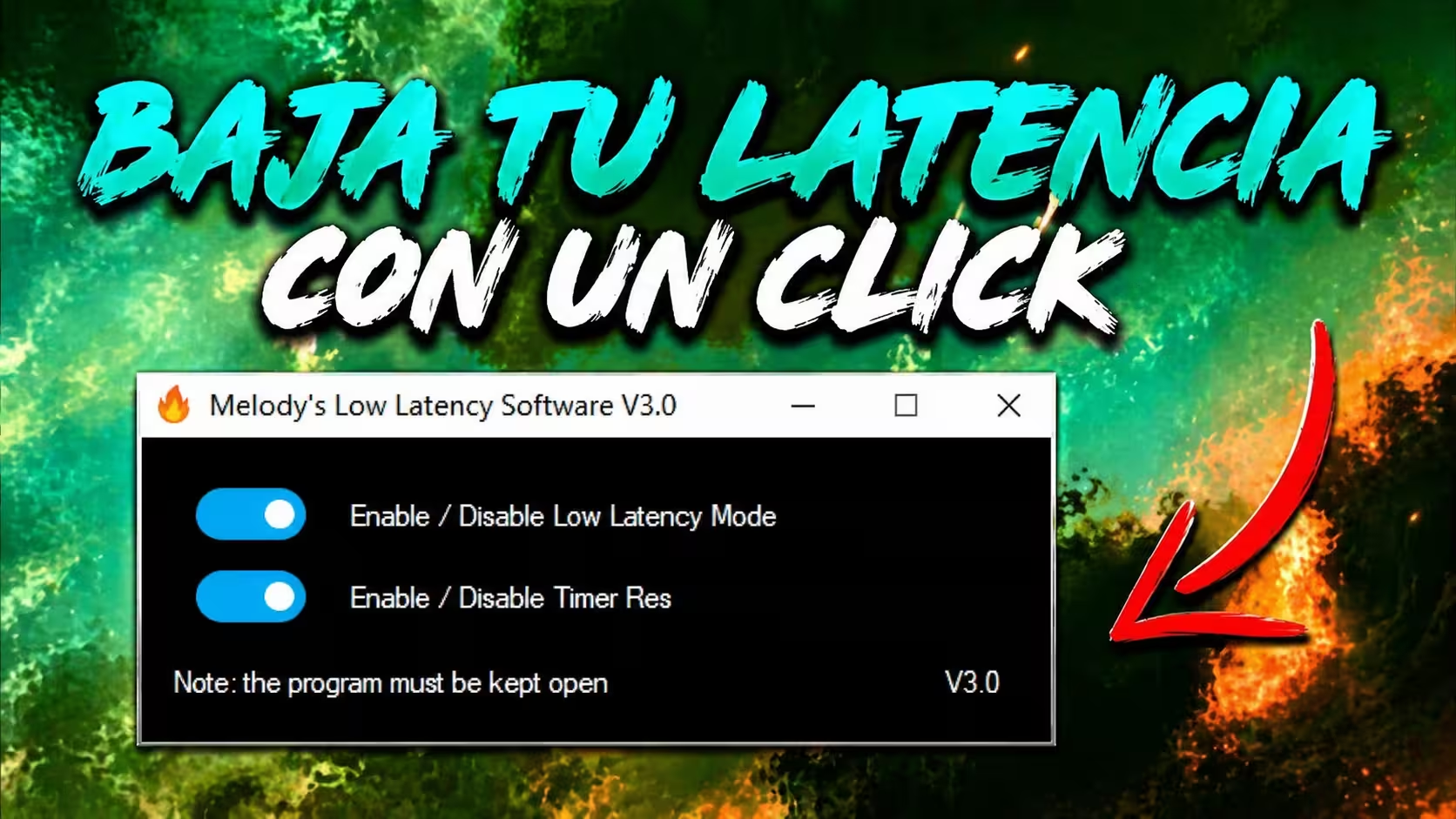
¿Querés bajar la latencia de tu PC con un solo clic, sin tocar la BIOS ni ejecutar comandos? Latency App es un programa que, apenas lo prendés, reduce al instante la latencia de tu sistema. En esta guía vas a ver exactamente qué hace, cuáles son sus pros y contras, cómo configurarlo para que arranque con Windows, y cómo combinarlo con otras optimizaciones para sacarle el máximo.
⏱ Lectura: ~4 minutos- ¿Qué es Latency App y cómo funciona?
- Cómo usarlo — encenderlo y minimizarlo
- Pros y contras — latencia vs FPS
- Bug del CPU al 100% — qué es y por qué no importa
- Cómo iniciarlo automáticamente con Windows
- Combinarlo con otras optimizaciones
¿Qué es Latency App y cómo funciona?
Latency App es una herramienta ligera que actúa sobre los ciclos del procesador para reducir la latencia del sistema al mínimo posible. Su funcionamiento es simple: lo abrís, lo prendés, y desde ese momento tu PC responde más rápido a cada input — el mouse, el teclado, cada clic y cada movimiento llegan al juego con menos delay.
A diferencia de otras optimizaciones que requieren entrar a la BIOS o ejecutar comandos en CMD, Latency App funciona directamente desde Windows. No necesitás reiniciar el PC ni tocar ninguna configuración avanzada. Es ideal como capa extra sobre una PC que ya está optimizada.
Cómo usarlo — encenderlo y minimizarlo
El uso es el más simple posible. Seguí estos pasos:
Pros y contras — latencia vs FPS
Bug del CPU al 100% — qué es y por qué no importa
Cuando Latency App está activo, es posible que el administrador de tareas o los overlays te muestren el procesador al 100% de uso. Esto genera alarma en muchos usuarios, pero es importante entender que es un bug visual de Windows.
Podés comprobarlo fácilmente: con el programa activo, abrí tu juego y verificá que los FPS, la temperatura y la respuesta del sistema son normales. El contador del CPU en el administrador de tareas no refleja la realidad en este caso.
Cómo iniciarlo automáticamente con Windows
Si querés que Latency App arranque solo cada vez que prendés la PC sin tener que abrirlo manualmente:
Combinarlo con otras optimizaciones
Latency App funciona como una capa extra. Si tu PC ya tiene otras optimizaciones activas,
el efecto se suma. Las combinaciones más efectivas son:
🔧 Timer Resolution — reduce el timer de Windows a 0.5 ms, potencia directamente la respuesta
🔧 HPET deshabilitado — libera el timer del sistema para que TSC tome el control
🔧 APIC / X2APIC — menos latencia en las interrupciones del CPU según tu generación
🔧 Global C-States desactivado — el procesador siempre activo, sin latencia al despertar
🔧 Plan de energía optimizado — mantiene el CPU al máximo rendimiento en todo momento
Si tenés todo esto combinado y además usás Latency App, es posible que recuperes los FPS
que perdiste con el programa y encima tengas una latencia mucho menor que antes de empezar
a optimizar. Compensan perfectamente.
| Perfil de usuario | ¿Usar Latency App? | Razón |
|---|---|---|
| Competitivo (Valorant, CS2, Fortnite) | Sí | La latencia baja importa más que los FPS extra |
| PC justa de FPS (60–144 fps ajustados) | Evaluar | Si el bajón de FPS lo deja en menos de 60, no conviene |
| PC con FPS de sobra (+300 fps) | Sí | Podés sacrificar frames sin notar diferencia visual |
| Juegos de un jugador / historia | No necesario | La latencia no impacta en experiencia offline |
Conclusión
Latency App es una de las formas más simples de bajar la latencia en juegos competitivos.
No requiere BIOS, no requiere CMD, no requiere conocimientos técnicos. Lo abrís,
lo prendés, y ya está funcionando. El único costo es una pequeña pérdida de FPS que,
si tu PC tiene margen, ni vas a notar.
✔ Ideal si ya tenés FPS de sobra y querés más respuesta
✔ Perfecta como capa extra sobre una PC ya optimizada
✔ El bug del CPU al 100% es visual — no afecta nada
✔ Configurala en inicio de Windows para no tener que recordar abrirla