HPET EN LA BIOS
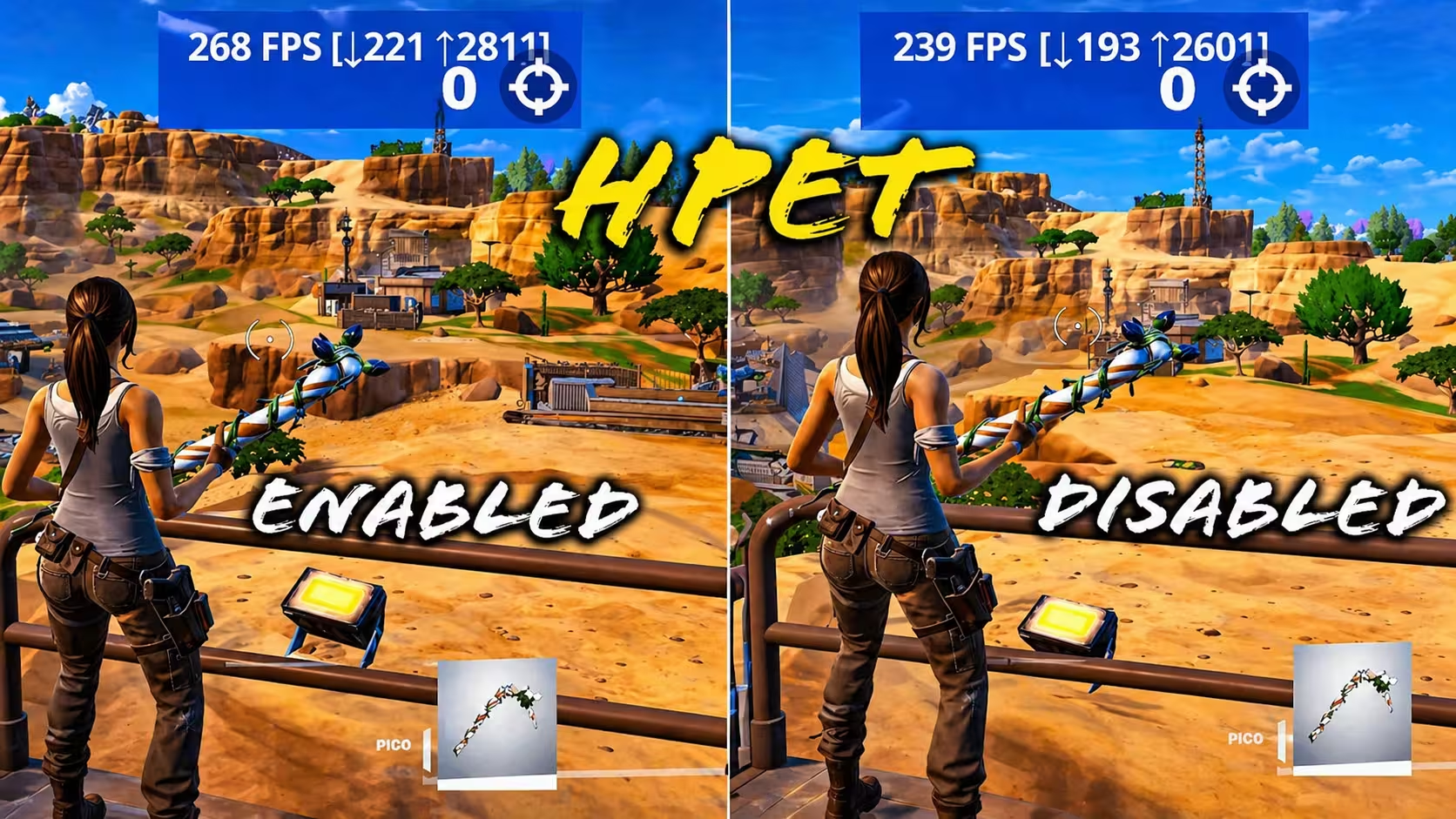
HPET (High Precision Event Timer) es una opción de la BIOS que controla cómo Windows gestiona el timer interno del sistema. Dependiendo de tu hardware, habilitarlo o deshabilitarlo puede afectar directamente tus FPS, latencia e input lag en juegos competitivos. En esta guía vas a entender exactamente qué hace, cómo probarlo y qué configuración conviene en tu PC.
⏱ Lectura: ~5 minutos- ¿Qué es HPET y qué hace?
- Habilitado vs Deshabilitado — diferencias reales
- Prueba en Fortnite — FPS y sensación
- ¿Cómo cambiarlo en la BIOS?
- ¿Qué opción elegir según tu PC?
- Combinarlo con otras optimizaciones
¿Qué es HPET y qué hace?
HPET son las siglas de High Precision Event Timer (Temporizador de Eventos de Alta Precisión). Es un componente de hardware presente en la mayoría de placas base que actúa como reloj de referencia para el sistema operativo. Windows lo usa para sincronizar procesos, programar tareas y coordinar el tiempo entre juegos y aplicaciones.
En la práctica, HPET determina con qué frecuencia y precisión Windows puede actualizar su timer interno. Esto afecta directamente al Timer Resolution, al input lag y a la estabilidad de los frametimes en juegos. El problema es que dependiendo de tu procesador y placa, HPET puede ayudar o perjudicar el rendimiento.
Habilitado vs Deshabilitado — diferencias reales
La diferencia entre tener HPET habilitado o deshabilitado no siempre se mide en FPS. El impacto más notable es en la sensación de fluidez y latencia. El juego puede sentirse más responsivo, más "vivo", con menor input lag — aunque los números en pantalla sean parecidos.
| Aspecto | HPET Enabled | HPET Disabled |
|---|---|---|
| FPS en general | Similar o levemente menor | Similar o levemente mayor |
| Sensación de fluidez | Puede sentirse más tosco | Más fluido y responsivo |
| Input lag | Latencia estándar | Reducido en la mayoría de casos |
| Timer Resolution mínimo | ~0.5 ms o mayor | 0.4 ms o menor (con TSC) |
| Recomendado para | Algunos Intel / hardware antiguo | Ryzen 3000 / 5000 / 7000 |
Prueba en Fortnite — FPS y sensación
Para entender el impacto real de HPET, la mejor referencia es probarlo en un juego competitivo real y comparar. La prueba más representativa es caer en el mismo punto del mapa dos veces seguidas: una con HPET habilitado y otra con HPET deshabilitado, mirando en la misma dirección para que los resultados sean comparables.
¿Cómo cambiarlo en la BIOS?
El ajuste de HPET se realiza directamente desde la BIOS de tu placa base. El proceso varía levemente entre fabricantes (ASUS, MSI, Gigabyte, ASRock) pero la lógica es la misma.
bcdedit /deletevalue useplatformclock ← Vuelve al estado por defecto
¿Qué opción elegir según tu PC?
No existe una respuesta universal. HPET afecta diferente a cada sistema dependiendo del procesador, la placa y la versión de Windows. Sin embargo, hay patrones claros que aplican en la mayoría de casos:
| Procesador | Recomendación | Razón |
|---|---|---|
| Ryzen 3000 / 5000 / 7000 | Disabled | TSC del procesador es más preciso que HPET en AMD moderno |
| Intel Core (10ª gen o más reciente) | Prueba ambas | Algunos responden mejor a Disabled, otros a Enabled |
| Intel Core (antes de 10ª gen) | Prueba ambas | Hardware más antiguo puede depender más de HPET |
| No sé qué procesador tengo | Prueba ambas | La única forma de saber es probar y comparar la sensación |
Combinarlo con otras optimizaciones
HPET es solo una parte del sistema de temporización. Para obtener el máximo resultado,
combínalo con estas otras optimizaciones que actúan en conjunto:
🔧 Timers de Windows — elige TSC como timer base desde CMD para potenciar el resultado
🔧 Timer Resolution — con HPET deshabilitado y TSC activo puede bajar a 0.4 ms
🔧 Global C-States desactivado — el CPU siempre activo, sin latencias al despertar
🔧 APIC / X2APIC — reduce la latencia de interrupciones del procesador
🔧 Plan de energía optimizado — mantiene el CPU al máximo rendimiento desde Windows
Conclusión
HPET es una opción de BIOS que afecta directamente la forma en que Windows mide el tiempo
internamente. En la mayoría de PCs con Ryzen, deshabilitarlo mejora la fluidez, reduce el
input lag y permite que Timer Resolution baje más. En Intel los resultados varían y la
única forma de saberlo es probando.
✔ Prueba HPET Disabled en la BIOS si tienes Ryzen
✔ Compara la sensación en juego — no solo los FPS del contador
✔ Combínalo con Timer Resolution y los comandos de TSC en CMD
✔ Si no notas diferencia o se siente peor, vuelve a Enabled