POR QUÉ CRASHEAN LOS JUEGOS — INESTABILIDAD, XMP Y OVERCLOCK
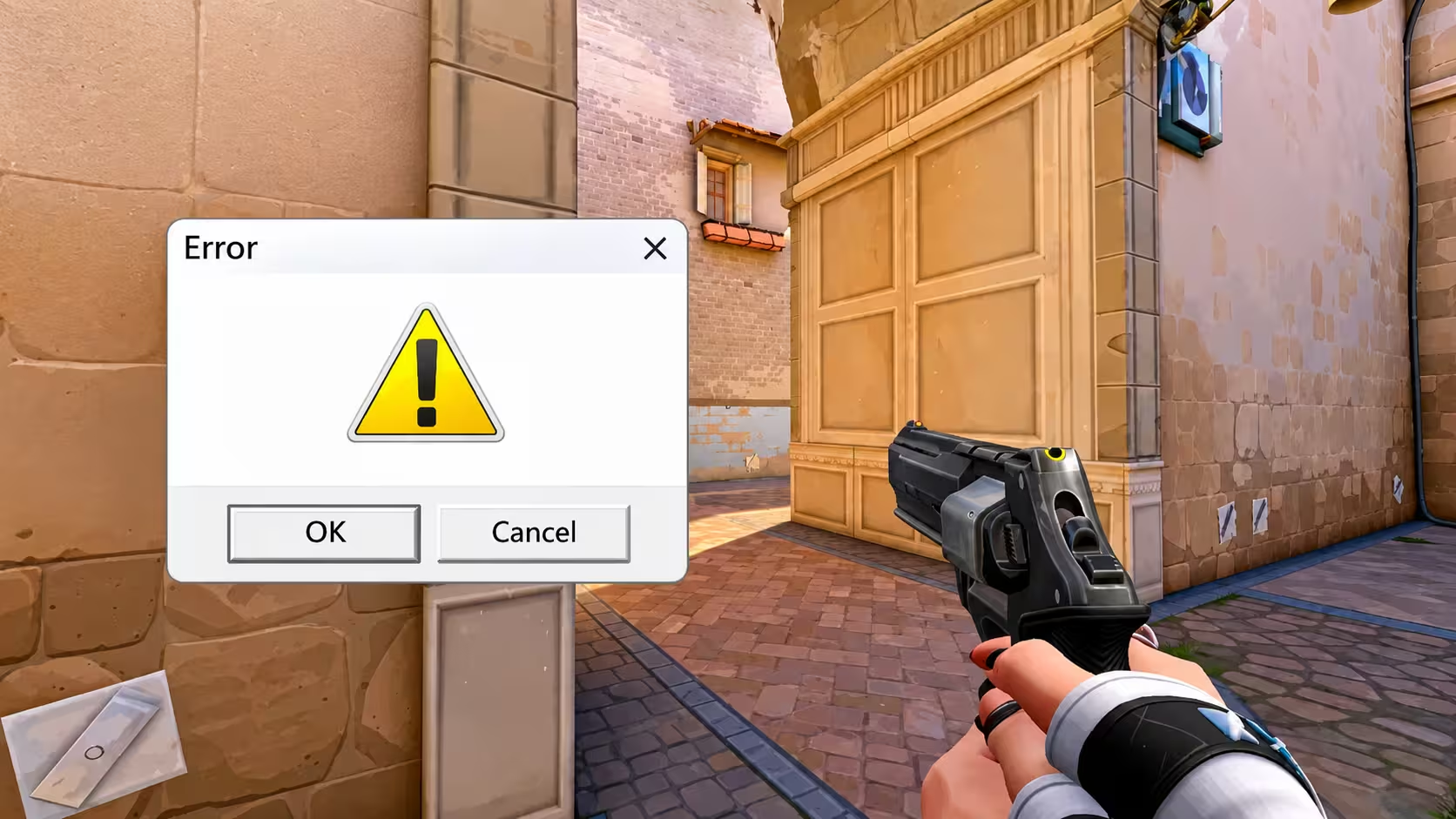
Un juego se cierra solo, te tira al escritorio o congela la pantalla y la primera reacción siempre es la misma: "el juego está roto". La realidad es que, en la gran mayoría de los casos, el problema no está en el juego — está en tu sistema. Cuando Windows, el procesador, la gráfica o la RAM tienen algún tipo de inestabilidad, esa inestabilidad se manifiesta como un crasheo en el momento en que algo exige más del hardware. En esta guía vas a entender de dónde viene realmente la inestabilidad, por qué la RAM es la sospechosa número uno incluso si nunca tocaste el overclock, y qué hacer para diagnosticarlo y solucionarlo.
- Por qué crashean los juegos — la causa real
- Overclock manual — el sospechoso obvio
- Si no haces overclock, la culpa es de la RAM
- Qué es el XMP/EXPO y por qué no siempre es estable
- Por qué las actualizaciones "revelan" el problema
- Cómo diagnosticar si es tu sistema
- Cómo solucionarlo paso a paso
Por qué crashean los juegos — la causa real
Cuando un juego se cierra de golpe, se congela o tira un error de driver, lo primero que casi todo el mundo piensa es "el juego está mal optimizado" o "es un bug". Y sí, eso puede pasar — pero en la práctica, la mayoría de los crasheos recurrentes no vienen del juego en sí, sino de algún tipo de inestabilidad en el sistema: en Windows, en el procesador, en la gráfica o, sobre todo, en la memoria RAM.
Un juego es, en esencia, una de las cargas de trabajo más exigentes que le pedís a tu PC. Usa CPU, GPU y RAM al mismo tiempo, de forma sostenida y durante mucho tiempo. Si hay algún componente del sistema que está al límite de su estabilidad, el juego es lo que primero lo va a exponer — antes que cualquier otra aplicación que uses normalmente.
Overclock manual — el sospechoso obvio
Si hiciste overclock manual al procesador, a la gráfica o a la RAM, ese es el primer lugar donde mirar. El overclock empuja el hardware más allá de sus valores de fábrica, y aunque pase tests cortos de estabilidad, eso no garantiza que aguante horas de carga sostenida como la que exige una sesión de juego larga.
Es muy común que un overclock "se vea estable" en el uso diario — navegar, ver videos, usar apps livianas — pero falle específicamente bajo la carga sostenida y variable que genera un juego. Si overcloqueaste cualquier componente, el primer paso siempre es volver a valores de fábrica (o al perfil XMP/EXPO, sin overclock adicional) y confirmar si los crasheos desaparecen.
Si no haces overclock, la culpa es de la RAM
Acá está la parte que sorprende a la mayoría: si nunca tocaste el overclock — ni de CPU, ni de GPU, ni de RAM — y aun así tenés crasheos, la causa casi siempre sigue siendo la memoria RAM. No porque la hayas overcloqueado vos manualmente, sino porque la RAM casi nunca corre realmente "a stock" en un PC moderno.
Todo kit de RAM gaming trae un perfil XMP (Intel) o EXPO (AMD) de fábrica, que promete una velocidad superior a la base JEDEC (por ejemplo, 6000 MHz en vez de los 4800 MHz base). En algún momento — al armar el PC, al hacer un reset de BIOS, o simplemente porque así viene configurado de fábrica en muchas placas — ese perfil queda activado. Y ese perfil, aunque viene preconfigurado por el fabricante, no es overclock certificado por el procesador: es una configuración que el módulo de RAM "promete" poder alcanzar, pero que depende de que tu CPU específico (tu controlador de memoria) la soporte bien.
Qué es el XMP/EXPO y por qué no siempre es estable
XMP (Extreme Memory Profile, de Intel) y EXPO (EXtended Profiles for Overclocking, de AMD) son perfiles guardados dentro del propio módulo de RAM. Cuando los activás en la BIOS, le decís a la placa madre que aplique automáticamente la velocidad, los timings y el voltaje que el fabricante de la RAM certificó como el "modo rápido" del kit.
El problema es que esa certificación la hace el fabricante de la RAM probando con un set limitado de placas y procesadores — no con el tuyo específicamente. Tu CPU tiene su propio controlador de memoria integrado (IMC), y cada unidad de CPU es ligeramente distinta de otra del mismo modelo (lo que en la comunidad se conoce como "lotería del silicio"). Un perfil XMP/EXPO que funciona perfecto en una review de internet puede no ser 100% estable en tu combinación particular de placa, RAM y procesador.
A diferencia del overclock manual, donde vos elegís los valores y sabés que estás "empujando" el hardware, el XMP/EXPO se siente como algo seguro porque viene de fábrica y se activa con un solo clic. Por eso mucha gente ni siquiera lo considera como una variable cuando busca la causa de un crasheo — pero técnicamente sigue siendo una configuración fuera de los valores base JEDEC, y por lo tanto puede ser inestable.
| Configuración | ¿Es "overclock"? | ¿Puede causar crasheos? |
|---|---|---|
| RAM a velocidad base JEDEC (XMP/EXPO apagado) | No | Muy poco probable |
| XMP/EXPO activado (perfil de fábrica) | Técnicamente sí, aunque "certificado" | Sí — es la causa más común |
| Overclock manual de RAM por encima del XMP/EXPO | Sí, total | Alta probabilidad si no se validó con stress test |
| Overclock manual de CPU o GPU | Sí, total | Alta probabilidad si no se validó con stress test |
Por qué las actualizaciones "revelan" el problema
Es muy común escuchar: "el juego andaba bien y con la última actualización empezó a crashear". La conclusión rápida es culpar al parche, pero en muchos casos el parche no rompió nada — simplemente cambió la forma en que el juego usa los recursos de tu PC, y esa nueva forma de usarlos expone una inestabilidad que ya estaba ahí, escondida.
Un ejemplo típico: una actualización mejora el streaming de texturas o cambia cómo se reparten los hilos de ejecución entre los núcleos del procesador. Eso puede generar patrones de acceso a la RAM distintos a los que había antes — más ráfagas de lectura y escritura, distinta presión sobre el controlador de memoria. Si tu RAM con XMP/EXPO ya estaba al límite de su estabilidad, ese nuevo patrón de uso es justo lo que la hace fallar donde antes "aguantaba".
Cómo diagnosticar si es tu sistema
Antes de asumir nada, conviene confirmar de forma metódica si el problema está en tu hardware. Estos son los pasos que de verdad aíslan la causa:
Cómo solucionarlo paso a paso
Una vez identificado que el problema es de estabilidad de RAM (con o sin overclock manual), estos son los pasos en orden para resolverlo:
| Paso | Acción | Por qué funciona |
|---|---|---|
| 1 | Apagar XMP/EXPO y probar a JEDEC | Confirma si la inestabilidad viene de la RAM antes de tocar nada más. |
| 2 | Actualizar la BIOS a la última versión | Las nuevas versiones suelen mejorar la compatibilidad y estabilidad de memoria (AGESA en AMD). |
| 3 | Reactivar XMP/EXPO y subir levemente el voltaje SoC/VDDG (Ryzen) o VCCSA/VCCIO (Intel) | Un voltaje insuficiente en el controlador de memoria es la causa más común de inestabilidad con XMP/EXPO. |
| 4 | Si sigue fallando, bajar un escalón la velocidad del perfil (ej: de 6000 a 5600 MHz) | Tu IMC específico puede no sostener la velocidad que el kit promete — bajar un paso suele dar estabilidad total. |
| 5 | Validar con un stress test de al menos 1 hora antes de dar por resuelto | Las inestabilidades leves no siempre aparecen en los primeros minutos. |
Conclusión
Cuando un juego crashea, la primera sospecha no debería ser el juego — debería ser la
estabilidad de tu sistema. El overclock manual es el sospechoso más evidente, pero si
nunca tocaste nada manualmente, el XMP/EXPO activado de fábrica en tu RAM es,
estadísticamente, la causa más común. Las actualizaciones de los juegos no suelen romper
nada nuevo — simplemente cambian la forma en que se exige al hardware, y eso expone
inestabilidades que ya estaban presentes.
✔ Crasheos aleatorios en varios juegos → revisá el sistema, no el juego
✔ Si overcloqueaste algo → volvé a stock primero para descartarlo
✔ Si no overcloqueaste nada → el XMP/EXPO de la RAM es el sospechoso #1
✔ Usá stress test (TestMem5, Karhu) y el Visor de eventos para confirmarlo
✔ Ajustá voltaje SoC/VCCIO o bajá un escalón la velocidad si XMP/EXPO falla