COMPRIME TUS JUEGOS
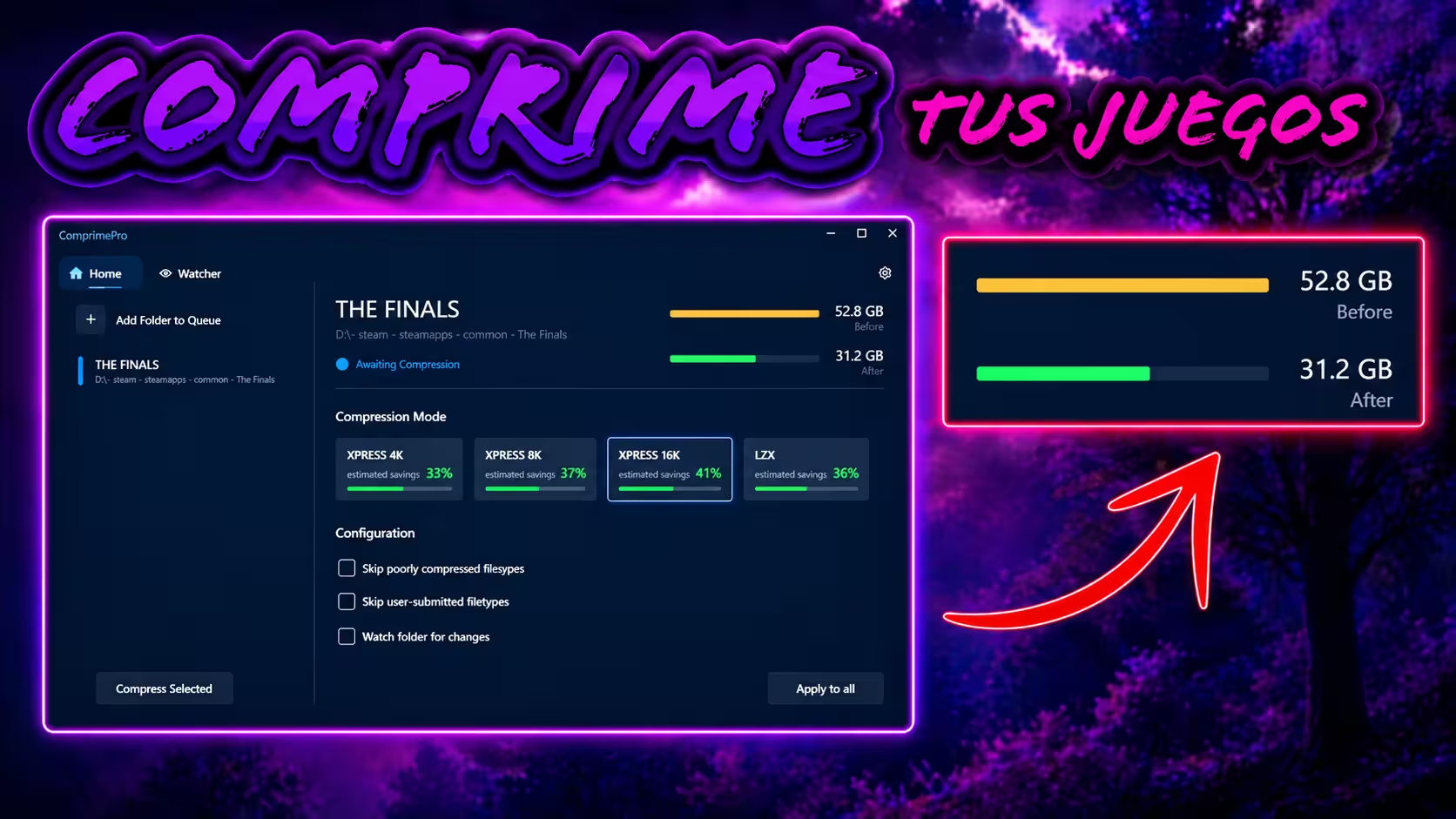
¿Te quedaste sin espacio pero no quieres desinstalar nada? Con Compact GUI puedes comprimir tus juegos instalados y seguir jugándolos con normalidad. El juego queda comprimido en disco pero se descomprime solo al lanzarse — sin que notes ninguna diferencia al jugar. Un juego de 58 GB puede quedar en 26 GB. Gratis, sin riesgos, reversible.
⏱ Lectura: ~5 minutos- ¿Cómo funciona la compresión de juegos?
- Requisito previo: Windows Desktop Runtime
- Descargar Compact GUI
- Paso a paso: comprimir un juego
- Métodos de compresión — cuál elegir
- Resultados reales
- Descomprimir un juego
¿Cómo funciona la compresión de juegos?
Compact GUI usa la función de compresión transparente de Windows (NTFS Compression) potenciada con algoritmos más modernos como LZ4, Xpress y ZSTD. Lo que hace es comprimir los archivos del juego en disco, pero cuando Windows los necesita para ejecutar el juego, los descomprime automáticamente en memoria RAM antes de usarlos.
Esto significa que el juego ocupa menos espacio en el disco duro o SSD, pero en RAM y en ejecución funciona exactamente igual. En algunos casos incluso carga más rápido porque el sistema lee menos datos del disco y los descomprime en la RAM, que es mucho más rápida que cualquier unidad de almacenamiento.
Requisito previo: Windows Desktop Runtime
Antes de instalar Compact GUI necesitas tener instalado Windows Desktop Runtime. Es una librería de Microsoft necesaria para que la aplicación funcione correctamente. Si no la tienes instalada, Compact GUI no va a abrir o va a dar error al iniciar.
Descargar Compact GUI
Paso a paso: comprimir un juego
Steam:
C:\Program Files (x86)\Steam\steamapps\common\[nombre del juego]Epic / Fortnite:
C:\Program Files\Epic Games\FortniteRiot / Valorant:
C:\Riot Games Métodos de compresión — cuál elegir
Compact GUI ofrece varios algoritmos de compresión. Cada uno tiene un equilibrio diferente entre espacio ahorrado y velocidad de descompresión en tiempo real.
Resultados reales
| Juego | Tamaño original | Tamaño comprimido | Ahorro |
|---|---|---|---|
| Valorant (carpeta Riot) | 58 GB | 26 GB | ~32 GB |
| The Finals (Steam) | 52.7 GB | 30.5 GB | ~22 GB |
| Juego promedio (~50 GB) | 50 GB | ~28–35 GB | ~15–22 GB |
Descomprimir un juego
Si en algún momento necesitas descomprimir el juego (por ejemplo, antes de una actualización grande o si experimentas algún problema), el proceso es igual de simple: abre Compact GUI, selecciona la misma carpeta del juego y elige la opción Descomprimir. El juego vuelve a su estado original sin perder ningún archivo.
Conclusión
Compact GUI es una de las herramientas más útiles para liberar espacio sin sacrificar nada.
Comprimes el juego una sola vez y lo olvidas — sigue funcionando exactamente igual y en
algunos casos hasta carga más rápido por el menor volumen de datos que el disco tiene que leer.
✔ Descarga Windows Desktop Runtime antes de instalar Compact GUI
✔ Obtén Compact GUI desde Twitch escribiendo !com en el chat de @alejoift
✔ Selecciona la carpeta del juego y elige XPRESS 16K o LZX para el mayor ahorro
✔ Espera a que termine y abre el juego normalmente — sin cambios, sin pérdida de nada