OPTIMIZA TU BIOS PARA MÁS FPS
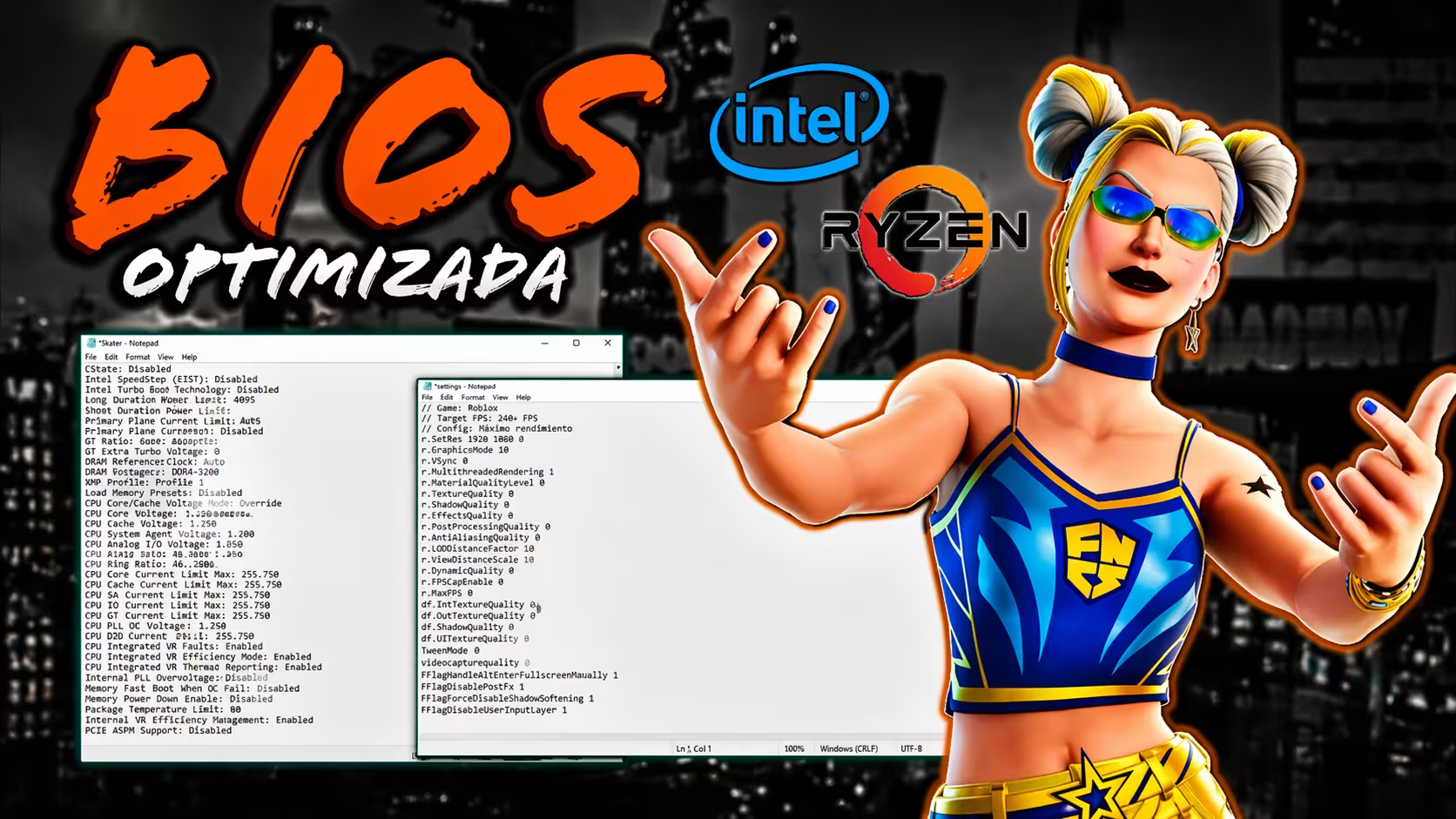
La BIOS es la capa más profunda de configuración de tu PC. La mayoría de usuarios nunca la toca, y eso es exactamente por qué deja FPS sobre la mesa. Ajustar correctamente los parámetros correctos puede reducir la latencia del sistema, mejorar la respuesta del CPU y estabilizar el rendimiento sin gastar un solo peso en hardware nuevo.
⏱ Lectura: ~8 minutos- ¿Por qué optimizar la BIOS?
- Qué herramienta necesitas (SCEWIN)
- Exportar tu configuración actual
- Qué opciones modificar (y cuáles no)
- Configuraciones clave explicadas
- Configuraciones con valores numéricos
- Lo que NO debes tocar
- Importar y aplicar los cambios
- ¿Qué pasa si algo falla?
- Resultados esperados
¿Por qué optimizar la BIOS?
La BIOS controla cómo el hardware se comunica a bajo nivel: el procesador, la memoria RAM, el almacenamiento y la energía de cada componente. Los valores predeterminados de fábrica están diseñados para ser seguros y compatibles con la mayor cantidad de equipos posible, no para rendir al máximo.
Esto significa que en modo "Auto" tu PC puede estar sacrificando rendimiento real por estabilidad
innecesaria. Al ajustar manualmente las opciones correctas obtienes:
✔ Menor latencia del sistema (se siente en la respuesta del mouse y en juegos)
✔ Mejor aprovechamiento del CPU y la RAM
✔ Reducción de tiempos de espera innecesarios
✔ Mayor estabilidad en sesiones largas de juego
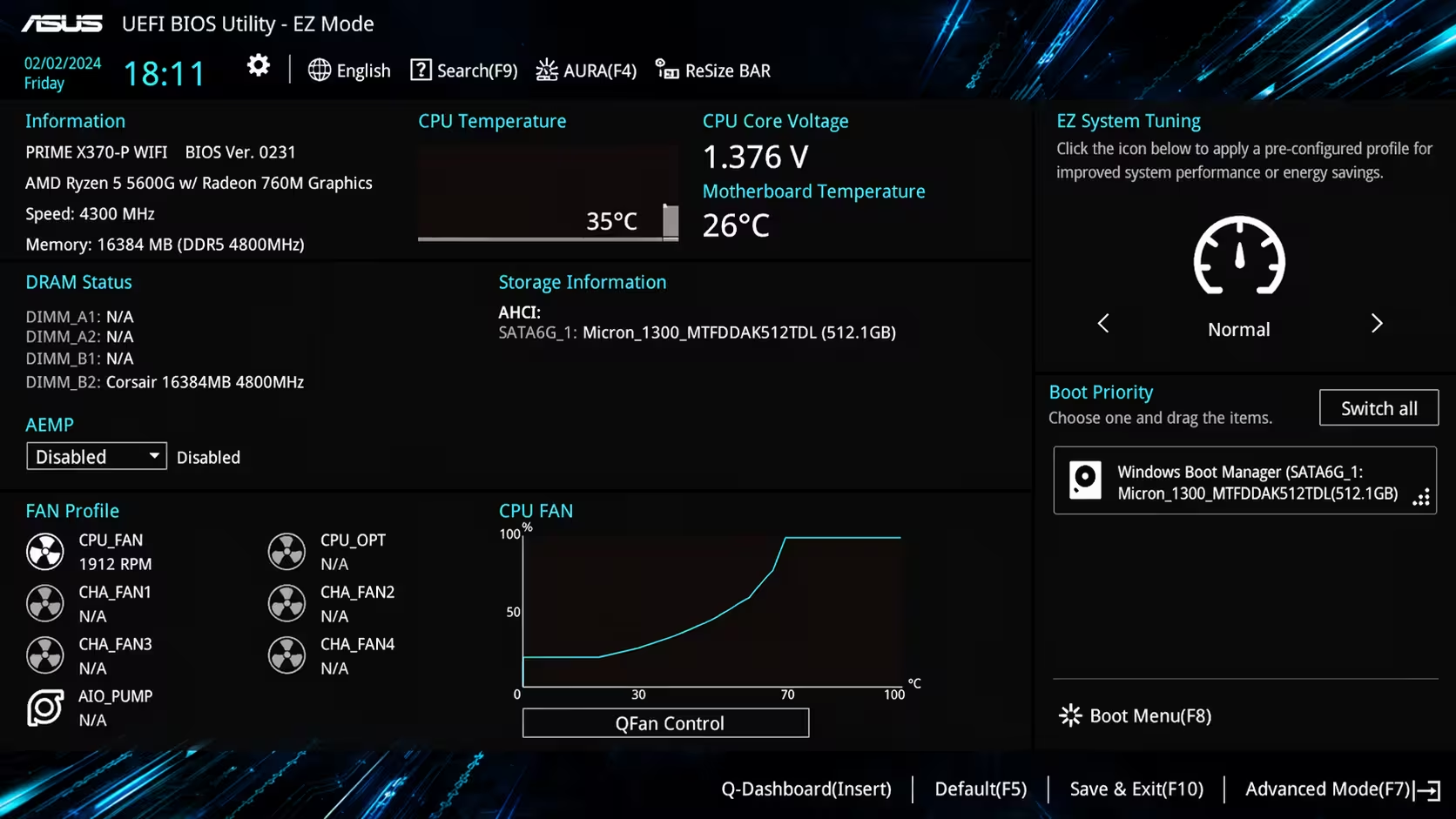
Qué herramienta necesitas — SCEWIN
La mayoría de estas opciones no están visibles en la pantalla normal de la BIOS. Están ocultas por los fabricantes para evitar que usuarios sin experiencia las cambien por accidente. Para acceder a ellas desde Windows se usa SCEWIN (también llamado Scewingui), una herramienta UEFI que permite leer, editar e importar directamente la configuración completa de la BIOS.
Para obtenerla, entra al canal de Twitch Alejoift y escribe !bios en el chat. Recibirás el enlace de descarga con el archivo .rar que incluye todo lo necesario.
Exportar tu configuración actual
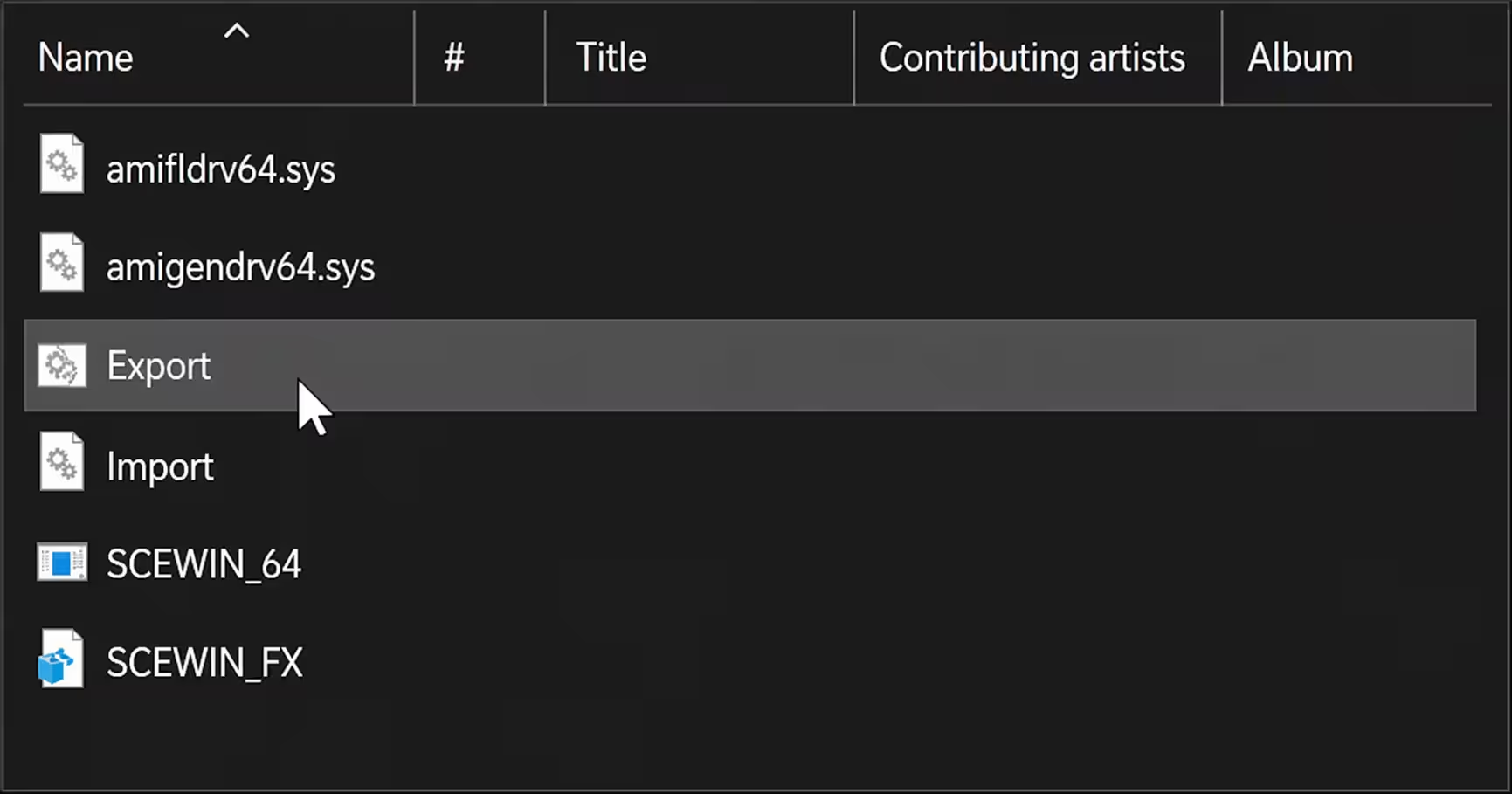
El primer paso es generar un archivo NVRAM con toda tu configuración actual. Este archivo es tu red de seguridad — si algo falla, lo importas de vuelta y todo queda como estaba.
Dentro de la carpeta descargada:
1. Selecciona Exportar
2. Haz clic en Ejecutar
3. Espera a que genere el archivo NVRAM
4. Guarda ese archivo en un lugar seguro (escritorio, USB, etc.)
Qué opciones modificar (y cuáles no)
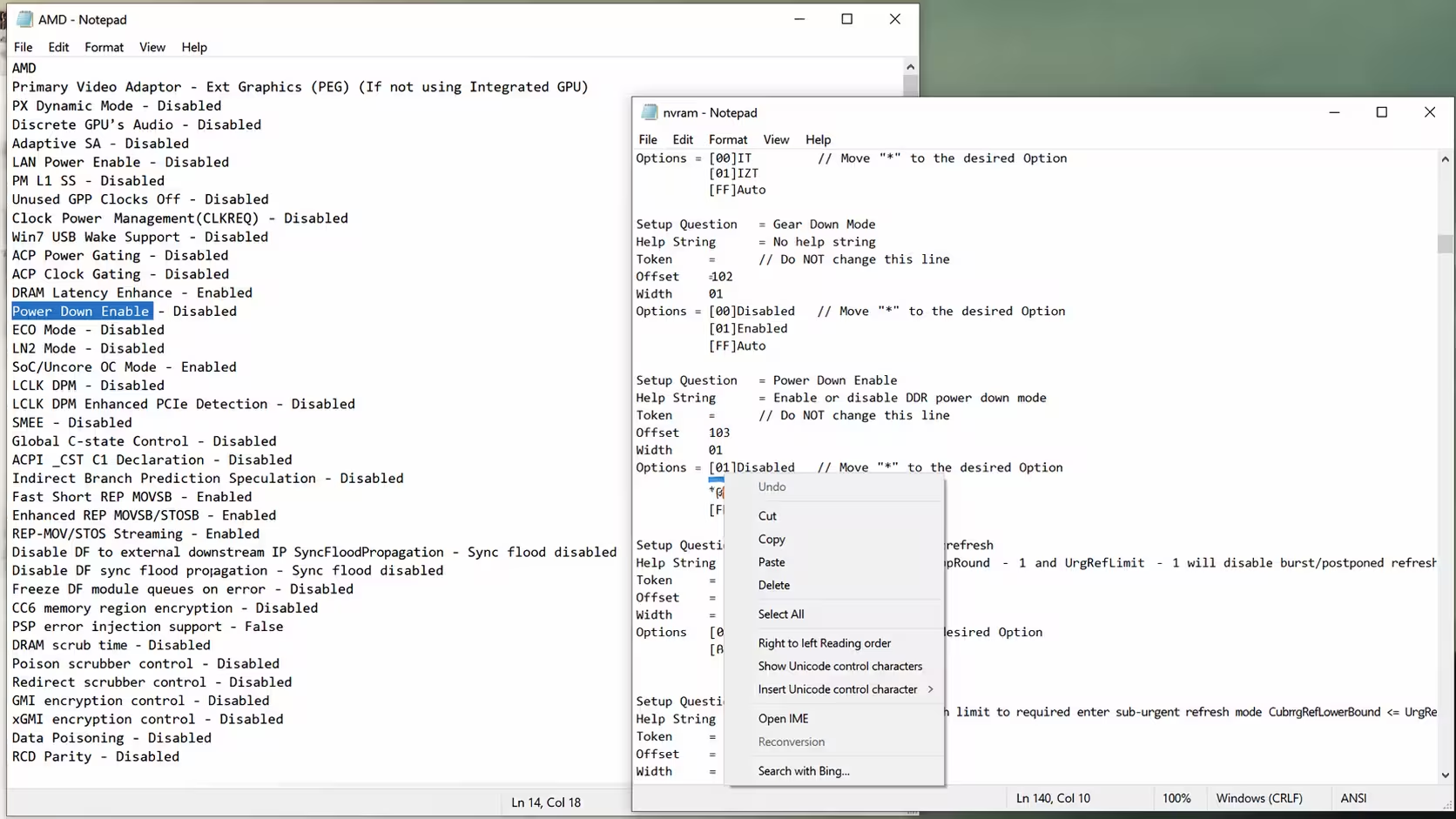
Abre el archivo NVRAM exportado con Scewingui usando el botón Add File. Verás cientos de opciones. La clave está en saber exactamente qué cambiar. El archivo de configuración optimizada que descargaste ya tiene los valores correctos marcados para que solo tengas que copiarlos uno a uno.
La regla básica es simple: si no aparece en el archivo de optimización, no lo toques. Cada cambio debe hacerse con cuidado, uno a la vez, guardando después de cada modificación.
Configuraciones clave explicadas
Estas son algunas de las opciones más importantes que aparecen en la guía de optimización y lo que hacen:
| Opción | Valor recomendado | Efecto |
|---|---|---|
| Power Down Enable | Disabled | Evita que la RAM entre en modo de bajo consumo innecesariamente |
| CPPC (Collaborative Power) | Enabled | Mejora la comunicación entre el OS y el scheduler del CPU Ryzen |
| CPPC Preferred Cores | Enabled | Dirige las tareas al núcleo más rápido del Ryzen automáticamente |
| IOMMU | Disabled | Reduce overhead en PCs de gaming que no usan virtualización |
| Spread Spectrum | Disabled | Estabiliza el reloj del sistema, reduce microvariaciones de frecuencia |
| Global C-States | Enabled | Coordina estados de energía de los núcleos para menor latencia |
Configuraciones con valores numéricos
Algunas opciones no usan "Enabled/Disabled" sino números. Por ejemplo:
— 0 equivale a Disabled
— 1 equivale a Enabled
— Valores más altos pueden indicar niveles de agresividad o modos específicos
El archivo de optimización siempre indica el valor correcto para cada opción.
Si dice "poner en 1", simplemente selecciona ese número en el desplegable correspondiente.
Lo que NO debes tocar
Hay dos categorías de opciones que debes evitar completamente si no sabes exactamente qué hacen:
Opciones de núcleos del CPU (Core Disable, CCD, CCX): Desactivar núcleos puede sonar
atractivo para "forzar" un núcleo más rápido, pero en CPUs con pocos núcleos el resultado
es una caída de FPS en juegos que usan múltiples hilos. No lo hagas a menos que sepas
exactamente para qué sirve en tu procesador específico.
Hibernación del sistema (S3/S4 states): Modificar incorrectamente los estados de sueño
puede causar fallos de audio al despertar el PC, pantallas negras o incluso impedirte encender
el equipo. Déjalos en sus valores por defecto.
Importar y aplicar los cambios
Una vez que hayas editado y guardado todas las opciones en el archivo NVRAM con Scewingui,
el proceso de aplicación es el siguiente:
1. Cierra Scewingui
2. Vuelve a la carpeta original
3. Selecciona Importar (no Exportar)
4. Haz clic en Ejecutar
5. Confirma con Enter cuando lo solicite
6. Reinicia el PC
Al reiniciar, los cambios quedarán grabados directamente en la BIOS. No verás ninguna pantalla especial — el sistema simplemente arrancará con la nueva configuración activa.
¿Qué pasa si algo falla?
Si el PC no inicia, queda en pantalla negra o entra en un bucle de reinicios,
no entres en pánico. El proceso de recuperación es muy sencillo:
1. Apaga el PC completamente desde el botón de la fuente
2. Abre el gabinete y retira la pila CMOS de la placa madre (la pila redonda plateada)
3. Espera 1 a 2 minutos para que el capacitor se descargue
4. Vuelve a insertar la pila
5. Enciende el PC — la BIOS regresará a valores de fábrica
Con los valores de fábrica el PC arrancará sin problemas. Luego puedes volver a importar
el respaldo NVRAM original que guardaste al inicio del proceso.
Resultados esperados
Después de aplicar correctamente la optimización notarás diferencias reales en el día a día:
Conclusión
Optimizar la BIOS es uno de los ajustes más subestimados en el mundo del PC gaming. No cuesta nada, no requiere hardware nuevo y genera cambios reales que se sienten en juego. La curva de aprendizaje es pequeña y con las herramientas correctas el proceso toma menos de 20 minutos. Una vez lo haces, no vuelves atrás.