APIC Y X2APIC EN LA BIOS

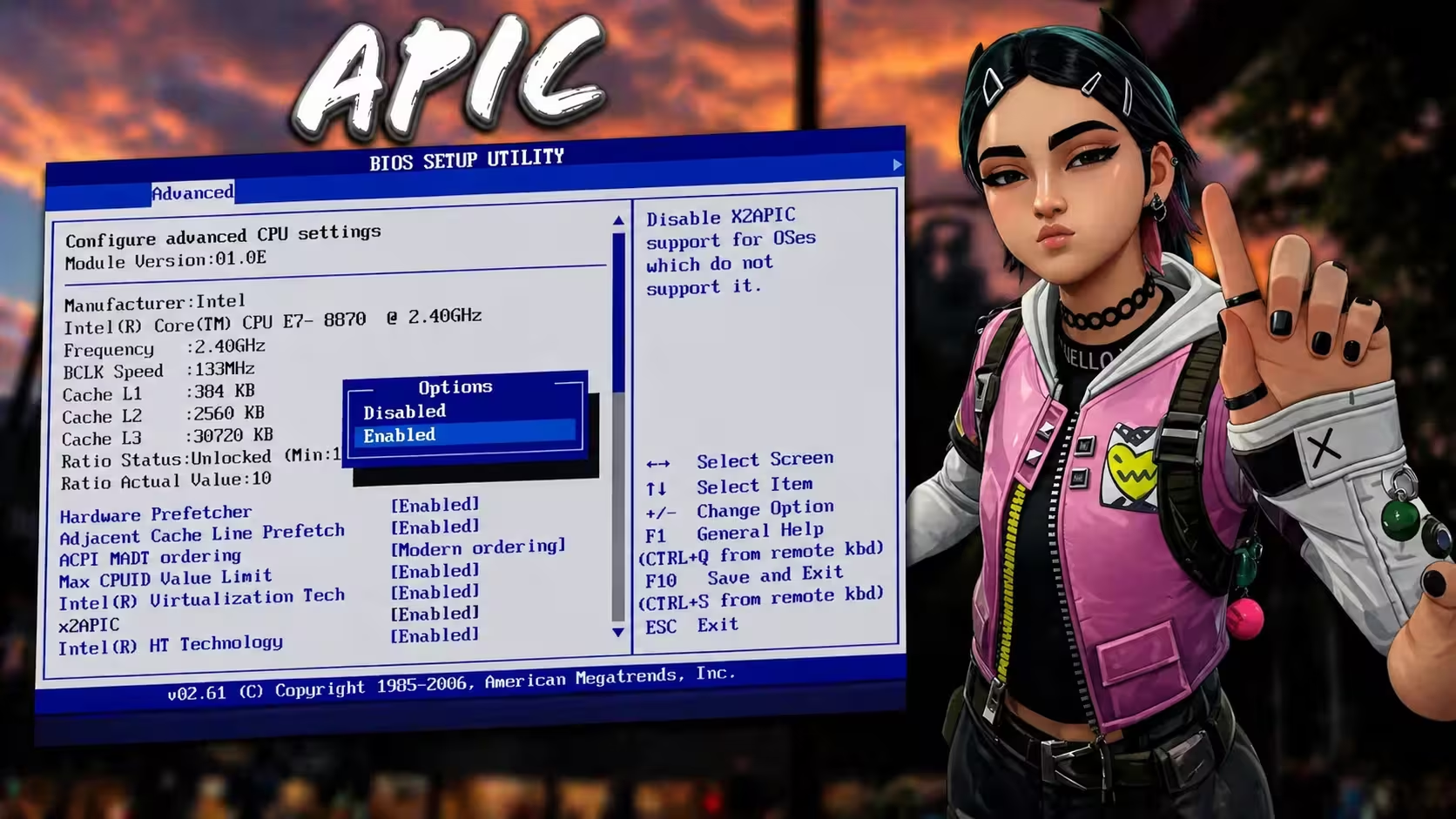
¿Sabías que hay una configuración dentro de la BIOS que puede reducir la latencia de tu procesador y tu RAM de forma considerable? Se llama APIC y, dependiendo de tu generación de Ryzen, puede hacer una diferencia real en juegos competitivos.
⏱ Lectura: ~4 minutos- ¿Qué es APIC?
- Versiones: xAPIC y X2APIC
- ¿Cuánto mejora la latencia?
- Método 1: Desde la BIOS
- Método 2: Desde Windows
- Paso final — Importar y aplicar
- ¿Qué pasa si algo falla?
- Resultados esperados
¿Qué es APIC?
APIC significa Advanced Programmable Interrupt Controller (Controlador Avanzado de Interrupciones Programables). Es una tecnología del procesador que se encarga de gestionar las interrupciones del sistema y coordinar todos los núcleos del CPU de manera más eficiente. Esto se traduce directamente en menor latencia y mejor respuesta del sistema.
Versiones: xAPIC y X2APIC
No todas las generaciones de Ryzen soportan lo mismo. Existen dos versiones relevantes:
| Procesador | Versión recomendada | Compatible con X2APIC |
|---|---|---|
| Ryzen 3000 | xAPIC | ✗ NO |
| Ryzen 5000 | X2APIC | ✓ SÍ |
¿Cuánto mejora la latencia?
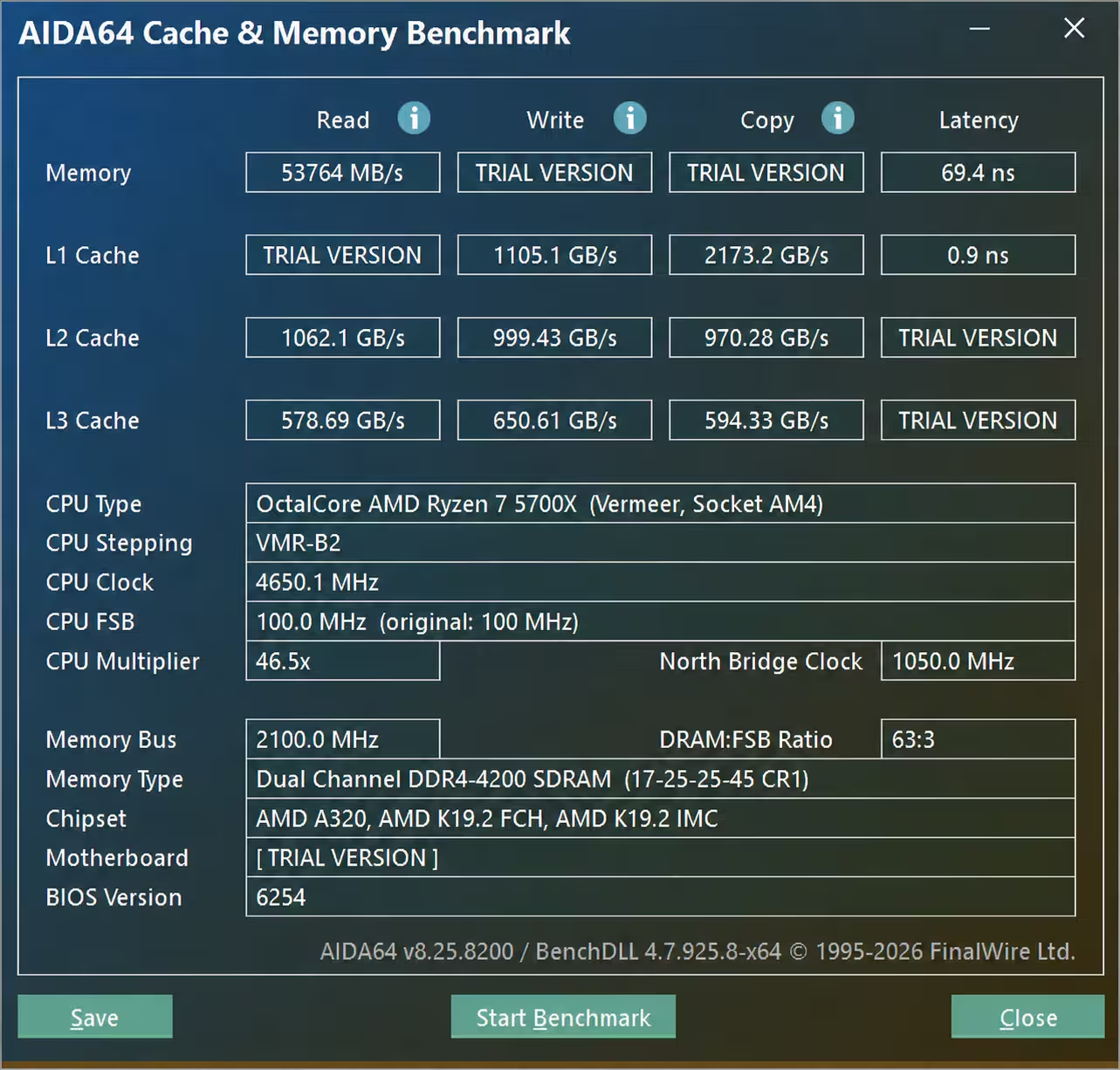
Activando X2APIC en un Ryzen 7 5700X con memorias corriendo a más de 4,000 MHz, usando AIDA64 para medir la latencia de la RAM, se obtienen estos resultados:
Una diferencia de 10 nanosegundos puede parecer pequeña, pero para quienes están metidos en optimización de PC, esto es un salto muy grande que se nota en la fluidez del sistema y en juegos competitivos.
Método 1: Desde la BIOS directamente
La forma más directa es entrar manualmente a la BIOS:
1. Reinicia el PC
2. Al encender, presiona F2 varias veces o la tecla Supr (Delete)
3. Dentro de la BIOS, busca la opción APIC Mode o Interrupt Controller
4. Selecciona xAPIC (Ryzen 3000) o X2APIC (Ryzen 5000)
5. Guarda los cambios y reinicia
Método 2: Desde Windows con UEFI Tool
Si prefieres hacerlo desde Windows de manera más cómoda, sigue estos pasos:
Paso 1 — Descargar el archivo
Ve al canal de Twitch Alejoift y en el chat escribe !ap. Se te enviará el enlace de descarga.
Descarga el archivo .rar, descomprímelo y obtendrás la carpeta con todo lo necesario.
Paso 2 — Lee las instrucciones
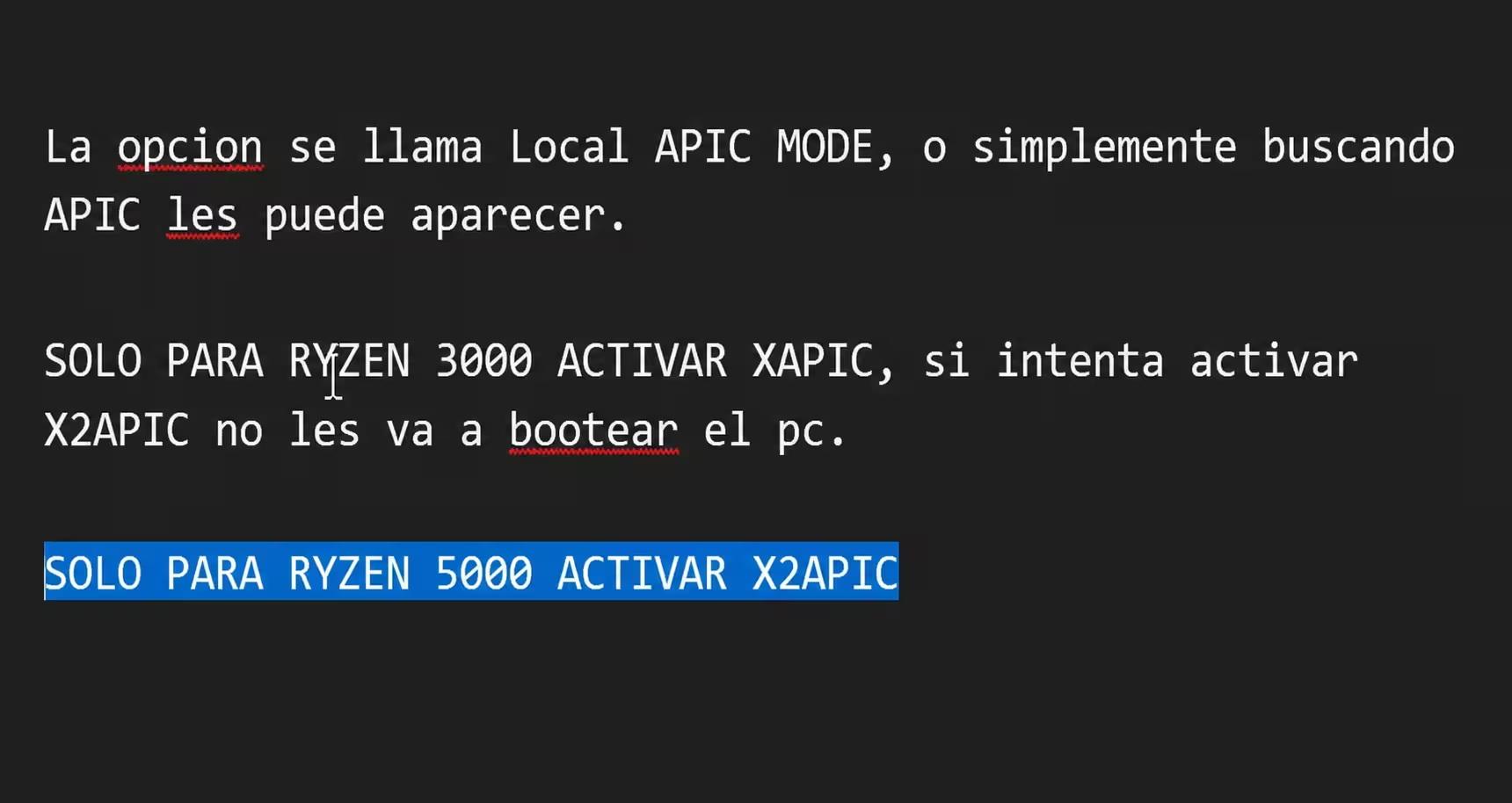
Dentro de la carpeta encontrarás un archivo con instrucciones. Recuerda:
— Si tienes Ryzen 3000: activa solo xAPIC
— Si tienes Ryzen 5000: activa X2APIC
Paso 3 — Exportar la configuración de la BIOS
Entra en la carpeta, haz clic en Exportar y luego en Ejecutar. Esto generará un archivo
NVRAM con tu configuración actual de la BIOS. Este archivo es tu respaldo.
Paso 4 — Abrir con UEFI Tool (Scewingui)
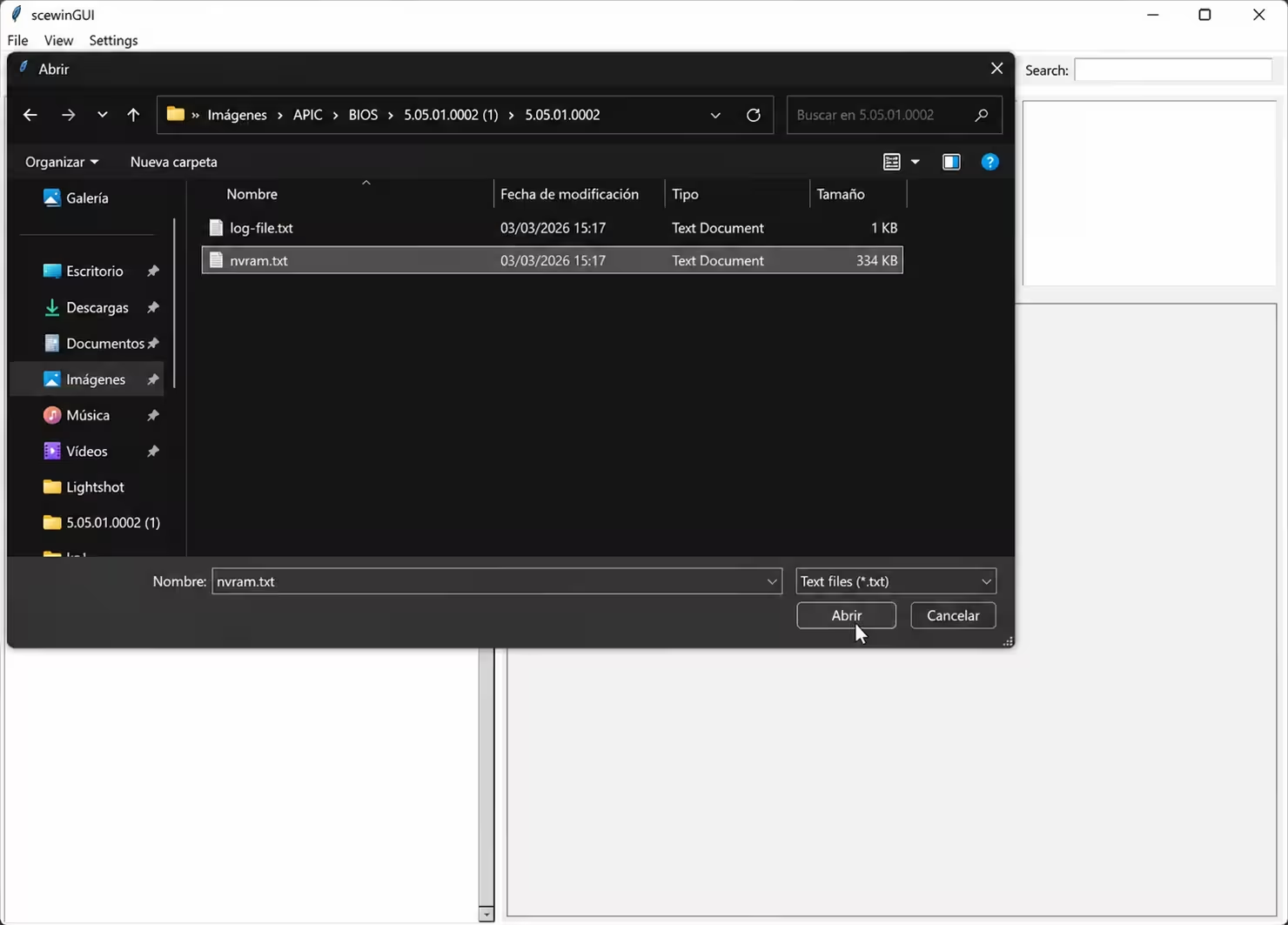
Abre la aplicación Scewingui incluida en la carpeta. Haz clic en Add File (arriba a la izquierda)
y busca el archivo NVRAM que acabas de generar. Esto cargará todas las opciones ocultas de tu BIOS.
Paso 5 — Activar APIC
Dentro del programa, busca la opción APIC usando el buscador. Aparecerá el modo disponible.
Selecciona xAPIC si tienes Ryzen 3000, o X2APIC si tienes Ryzen 5000.
Luego haz clic en Guardar, selecciona el mismo archivo NVRAM que abriste, y guarda.
Paso final — Importar y aplicar
Vuelve a la carpeta original. En vez de seleccionar Exportar, ahora selecciona Importar.
1. Espera a que cargue
2. Haz clic en Ejecutar
3. Confirma con Enter
4. Reinicia el PC
Al reiniciar, la configuración de APIC quedará aplicada directamente en tu BIOS sin haber tenido que entrar manualmente a ella.
¿Qué pasa si algo falla?
Si el PC no inicia o queda en pantalla negra, puedes resetear la BIOS fácilmente:
1. Apaga el PC completamente
2. Retira la pila CMOS de la placa madre
3. Espera 1-2 minutos
4. Vuelve a colocarla
5. Enciende el equipo — la BIOS volverá a valores de fábrica
Resultados esperados
Una vez aplicado correctamente, notarás:
✔ Menor latencia en CPU y RAM
✔ Coordinación más eficiente entre núcleos
✔ Mejor respuesta en juegos competitivos
✔ Sistema más fluido en general
¿Por qué X2APIC reduce la latencia específicamente en Ryzen?
En los procesadores Ryzen con arquitectura Zen 2 y Zen 3 (series 3000 y 5000), el bus de
comunicación interna entre núcleos funciona de forma diferente al de Intel. El Infinity Fabric
coordina los CCX (complejos de núcleos) y la memoria, y cualquier overhead en las interrupciones
genera latencia extra en ese bus.
X2APIC usa un espacio de direcciones de 32 bits para identificar procesadores lógicos,
en comparación con los 8 bits de xAPIC. En sistemas modernos con muchos núcleos y frecuencias altas,
esto elimina cuellos de botella en el procesamiento de interrupciones que con xAPIC podían
acumularse y generar spikes de latencia perceptibles en gaming.
Diferencia entre xAPIC y X2APIC en la práctica
| Característica | xAPIC | X2APIC |
|---|---|---|
| Espacio de direcciones | 8 bits (máx. 255 CPUs lógicas) | 32 bits (ilimitado en la práctica) |
| Método de acceso a registros | Memory-mapped (lento) | MSR directo (más rápido) |
| Overhead de interrupciones | Mayor, especialmente con muchos núcleos | Menor, acceso directo al registro |
| Compatibilidad Ryzen 3000 | ✓ Funciona bien | ✗ No soportado — riesgo de no arrancar |
| Compatibilidad Ryzen 5000 | ⚠ Funciona pero subóptimo | ✓ Nativo, recomendado |
¿Cómo verificar que el cambio fue aplicado correctamente?
Después de aplicar el cambio de APIC, puedes verificar que el sistema lo reconoció correctamente
abriendo el Administrador de dispositivos de Windows. Ve a la sección
"Dispositivos de interfaz de sistema" — si ves el nombre del controlador con X2APIC
en la descripción, el cambio fue aplicado. Si sigue mostrando el nombre anterior, revisa
que el archivo fue importado correctamente y que el sistema reinició desde el cambio.
También puedes verificarlo con CPU-Z: en la pestaña de CPU, los detalles de características
del procesador muestran si X2APIC está activado o no en el estado actual del sistema.
Conclusión
APIC es una de las configuraciones más subestimadas de la BIOS. Activar la versión correcta según tu generación de Ryzen puede darte una ventaja real en latencia sin necesidad de gastar dinero en hardware nuevo. Es un ajuste pequeño con un impacto grande.