AGESA EN AMD — QUÉ ES Y POR QUÉ IMPORTA

 ⏱ Lectura: ~4 minutos
 - ¿Qué es AGESA?
- ¿Qué mejora AGESA?
- ¿Necesito hacer overclock?
- Versiones de AGESA
- Cómo encontrar la BIOS más reciente
- Cómo actualizar la BIOS
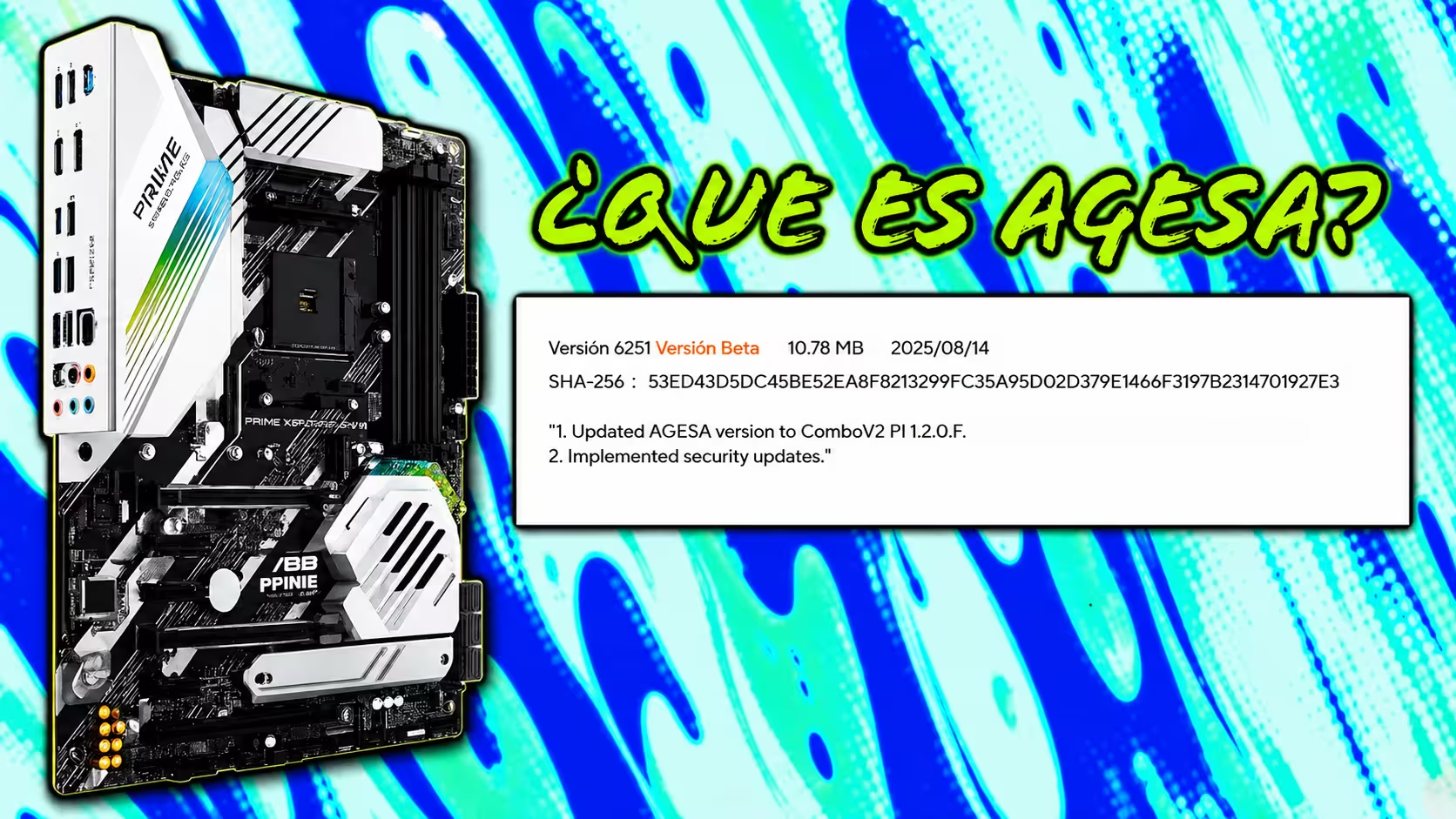
¿Sabías que simplemente actualizando la BIOS de tu placa AMD puedes mejorar el rendimiento de tu RAM, bajar latencias y subir frecuencias sin tocar absolutamente nada? Eso es lo que hace AGESA, el microcódigo que corre por debajo de todo el sistema.
¿Qué es AGESA?
AGESA (AMD Generic Encapsulated Software Architecture) es un microcódigo desarrollado directamente por AMD que se encuentra dentro de todas las placas madre de plataforma AMD. Es el responsable de inicializar el hardware durante el arranque: configura la memoria RAM, el procesador, el Infinity Fabric y establece automáticamente los valores más óptimos posibles para tu configuración.
Cada vez que los fabricantes de placas madre (Asus, MSI, Gigabyte, ASRock) lanzan una BIOS nueva, esa actualización normalmente incluye una versión más reciente de AGESA. Por eso, mantener la BIOS actualizada es mantener AGESA actualizado.
¿Qué mejora AGESA?
Cada nueva versión de AGESA trae mejoras concretas que afectan directamente al rendimiento del sistema:
¿Necesito hacer overclock?
No. Eso es lo mejor de actualizar AGESA. Aunque no hagas ningún tipo de overclock manual, la BIOS con un AGESA más nuevo va a aplicar automáticamente valores mucho mejores para tu sistema. Simplemente con actualizar la BIOS ya obtienes ese beneficio sin configurar nada.
Versiones de AGESA
AGESA sigue una nomenclatura específica. Las versiones más recientes para plataformas AM4 pertenecen a la familia Combo V2. Más nuevo siempre es mejor. Ejemplo de la evolución para una placa típica:
| Versión AGESA | Estado | Rendimiento RAM / FCLK |
|---|---|---|
| Combo V2 1.1.8.0 | Antigua | Limitado |
| Combo V2P1 1.2.0.B | Intermedia | Mejorado |
| Combo V2P1 1.2.0.F | ✓ Más reciente | ✓ Máximo |
La versión de AGESA que tiene tu placa está especificada en las notas de versión de cada BIOS disponible en el sitio del fabricante.
Cómo encontrar la BIOS más reciente para tu placa
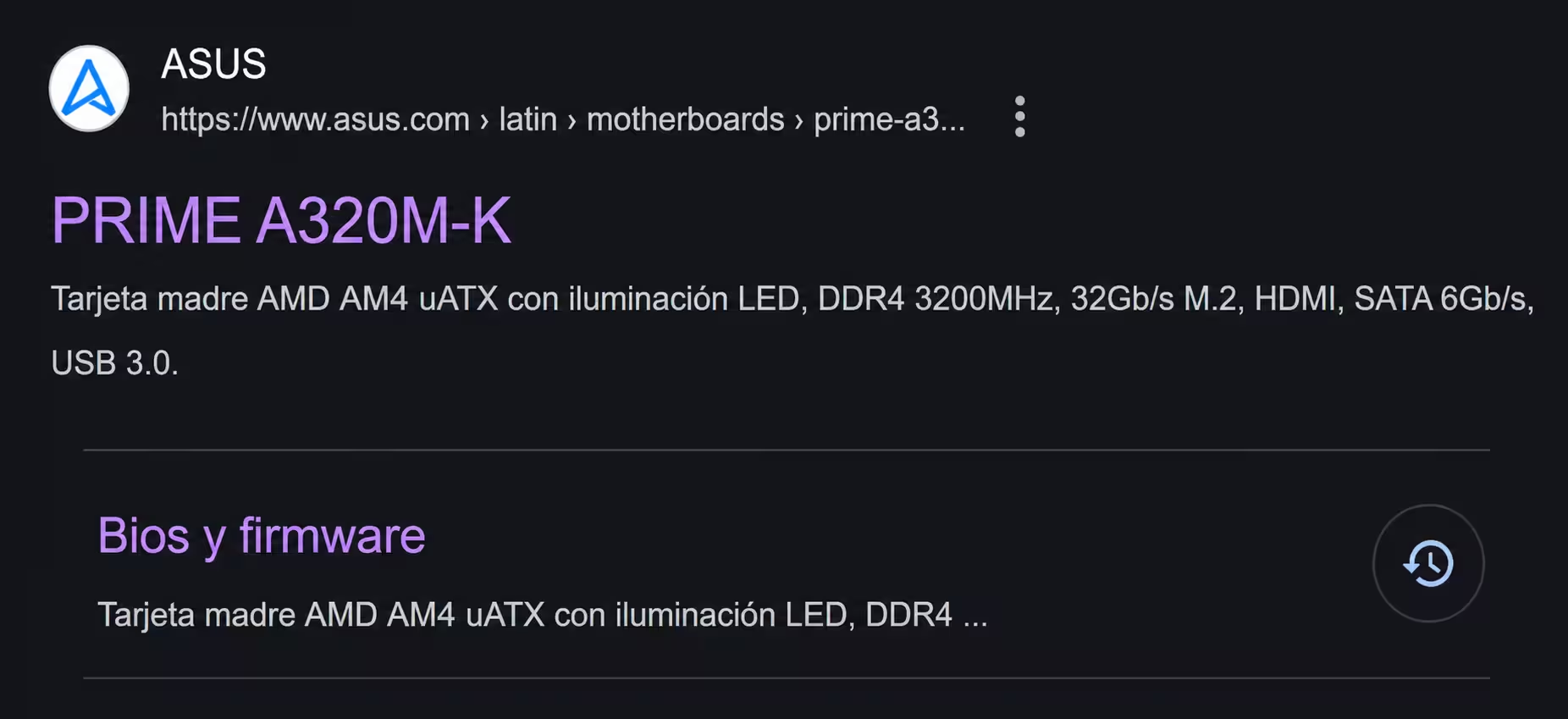
El proceso es el mismo para cualquier fabricante. El ejemplo aquí es una Asus A320M-K, pero el procedimiento es idéntico para MSI, Gigabyte y ASRock.
Paso 1 — Busca tu placa
Ve a Google y escribe el modelo exacto de tu placa madre. Por ejemplo: Asus A320M-K.
Entra al primer resultado que sea el sitio oficial del fabricante.
Paso 2 — Ir a Soporte → BIOS
Dentro del sitio del fabricante, ve a la sección de Soporte, luego a
Controladores y Utilidades (o "Drivers & Tools"). Allí encontrarás la categoría
BIOS & Firmware.
Paso 3 — Identifica la versión de AGESA
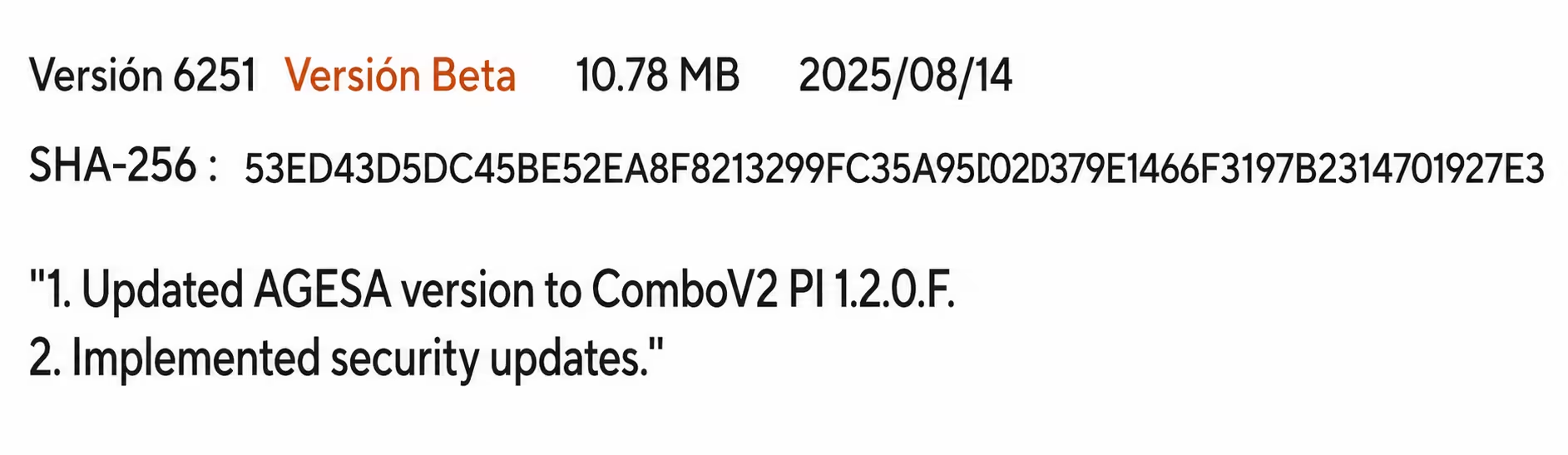
En las notas de cada BIOS disponible, los fabricantes especifican qué versión de AGESA incluye.
Busca la actualización que mencione el nombre de AGESA. La BIOS más reciente siempre
trae el AGESA más nuevo disponible para esa placa.
Cómo actualizar la BIOS
Una vez descargado el archivo de BIOS, hay dos formas de actualizarla:
Método 1 — EZ Flash desde la BIOS (recomendado)
1. Copia el archivo de BIOS descargado a un USB en formato FAT32
2. Reinicia el PC y entra a la BIOS (tecla Supr / Delete o F2)
3. Busca la herramienta EZ Flash o M-Flash (según fabricante)
4. Selecciona el USB y el archivo de BIOS
5. Confirma la actualización y espera — el PC se reiniciará solo
Método 2 — FlashBack / BIOS Flashback (sin CPU ni RAM)
Algunas placas tienen un botón físico de flashback. Solo necesitas el USB con la BIOS
renombrada correctamente. Consulta el manual de tu placa para el proceso específico.
Resultados esperados
Después de actualizar a un AGESA más reciente, notarás:
✔ La RAM funciona con valores automáticos más agresivos y eficientes
✔ El FCLK puede llegar a frecuencias más altas de forma estable
✔ Latencias más bajas en las mediciones con AIDA64
✔ Mayor rendimiento en juegos competitivos y en el sistema en general
✔ Si haces overclock manual, tienes más margen para subir frecuencias y bajar timings
Impacto real de AGESA en el rendimiento de la RAM
Uno de los cambios más notorios entre versiones de AGESA es la mejora en el soporte del
controlador de memoria. Con versiones más recientes, el FCLK máximo estable de muchos
procesadores Ryzen subió de forma significativa sin necesidad de hacer overclock manual.
Procesadores que con una BIOS antigua apenas alcanzaban 1600 MHz de FCLK estable, con
AGESA actualizado llegaron a 1800 o 1900 MHz de forma completamente estable.
Esto no es solo un número en pantalla — un FCLK más alto significa latencias reales más bajas
entre la CPU y la RAM, lo que se traduce en frametimes más consistentes, especialmente
en escenas con carga pesada de CPU.
¿Por qué no actualizar AGESA puede costarte rendimiento?
Las versiones viejas de AGESA incluyen bugs conocidos que AMD fue corrigiendo en versiones posteriores. Algunos de los problemas más comunes en versiones desactualizadas incluyen:
✗ Inicialización incorrecta de la RAM — el controlador no logra negociar los timings
óptimos con el kit instalado, forzando latencias más altas de las necesarias
✗ Inestabilidad del FCLK — el procesador no puede mantener el Infinity Fabric a velocidades
donde sí podría si tuviera el microcódigo correcto
✗ Problemas con kits de 4 módulos — el soporte para 4 DIMMs mejoró enormemente en versiones
recientes de AGESA, especialmente en plataformas AM4
✗ Incompatibilidades con ciertos kits XMP/EXPO — algunos kits nuevos no funcionan correctamente
con AGESA antiguo aunque la plataforma tenga soporte para el chip
AGESA y las memorias de alta velocidad — 4000+ MHz
Si tenés o vas a comprar RAM por encima de los 3600–3800 MHz, la versión de AGESA que tengas
instalada impacta directamente en si ese kit puede funcionar de manera estable. Las versiones
más modernas de AGESA mejoran el soporte para memorias con velocidades elevadas, ajustando
automáticamente parámetros internos del controlador que en versiones anteriores requerían
intervención manual o simplemente no funcionaban.
La regla práctica: antes de culpar al kit de RAM por inestabilidad, actualizá la BIOS.
Es el primer paso que AMD recomienda cuando hay problemas de compatibilidad con memorias.
Conclusión
AGESA es uno de los factores más ignorados a la hora de optimizar un PC AMD. Mantenerlo actualizado es la forma más sencilla y sin riesgo de mejorar el rendimiento: sin tocar nada, sin gastar dinero, solo actualizando la BIOS a la versión más reciente disponible para tu placa. Es lo primero que deberías hacer antes de cualquier otro ajuste de rendimiento.